
本記事には広告・アフィリエイトリンクが含まれます。
ノートPCの商品ページには「最大15時間」「動画再生で18時間」などの数字が掲載されています。
しかし実際には、作業内容や画面輝度、バッテリー劣化によって使用時間は大きく変わります。
下の無料ツールでは、次の情報から駆動時間を概算できます。
- 新品時のバッテリー容量
- 現在の最大容量・劣化率
- 現在残量
- 残しておきたい予備残量
- 作業内容・平均消費電力
- 希望する連続使用時間
希望時間に足りない場合は、必要な外部電力量とモバイルバッテリー容量も表示します。
無料・外部送信なし
ノートPCのバッテリーは何時間もつ?
バッテリー容量、劣化率、残量、作業負荷から、実働時間と不足分の電源容量を概算します。
計算結果
入力内容に合わせて自動計算します。
判定の理由
不足時間を補うモバイル電源
現在の入力では、希望時間まで外部バッテリーは不要です。
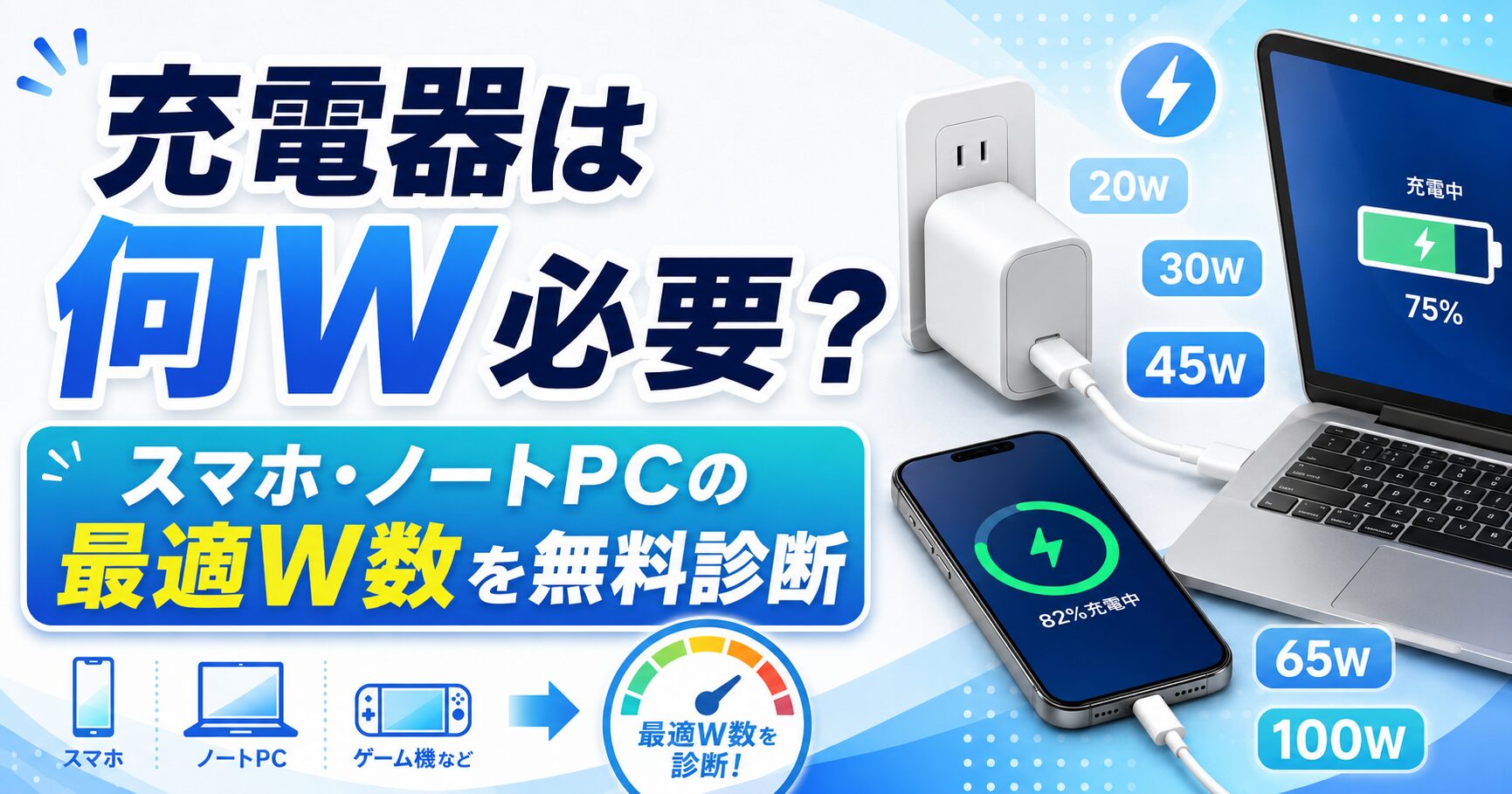
PCの充電W数に合う充電器
計算前に知っておきたいこと
- 基本式は「使える電力量Wh ÷ 平均消費電力W = 駆動時間」です。
- メーカー公称時間は定められた試験条件での値であり、実際の使用時間とは一致しないことがあります。
- 外部バッテリーは、容量だけでなくPCが必要とするUSB PD出力にも対応している必要があります。
- 入力した内容はブラウザ内だけで計算され、サーバーへ送信しません。
※計算結果は入力値を一定の平均消費電力として扱った概算です。画面輝度、通信、アプリ、温度、スリープ、CPU・GPU負荷、バッテリー保護機能などで実際の時間は変わります。
計算後の選び方|容量と充電出力を両方確認
「20,000mAhなら使える」とは限りません。この計算結果は必要な電力量の目安です。PCとの充電互換性を判定するものではありません。平均消費電力10Wと、充電器に必要な出力65Wは別の値として扱ってください。
| 計算結果・使う場所 | 次に確認すること |
|---|---|
| 希望する時間まで足りる | 追加購入を急ぐ必要はありません。実際の作業で残量を確認し、必要に応じて予備を増やします。 |
| 不足するがコンセントを使える | 手持ちの対応充電器を持参。新しく買う場合はPCメーカーの指定出力・給電方式を確認します。 |
| コンセントなしで延長したい | 計算結果のWhと、モバイルバッテリーのUSB-C単ポート出力・対応電圧を確認します。合計出力だけでは選べません。 |
| USB-CでPC本体を充電できない | 一般的なUSB-Cモバイルバッテリーは選定対象外です。専用ACアダプターなど、PCメーカー指定の給電方法を確認してください。 |
65W・100W・140WのPCで確認する順番
- PCの取扱説明書で、USB PD入力対応と必要な出力・電圧を確認する。
- モバイルバッテリーのPCにつなぐ1ポートが、その条件を満たすか確認する。
- ほかの機器を同時充電する場合は、分配後の出力を確認する。
- ケーブルも必要な出力に対応するものを選ぶ。
- 最後に、容量Wh・重量・持ち運ぶ時間を比べる。
例えば、65Wを必要条件として選ぶ場合、45Wの商品はその条件を満たしません。容量が大きくても出力不足は解消しないため、商品名のmAhだけで決めないでください。
モバイルバッテリーとコンセント用充電器は別の商品です。上のリンクで必要出力を整理したうえで、外出時に必要な電源を選んでください。
先に結論:Whと消費電力から使用時間を見積もる
使用時間の目安は「バッテリー容量(Wh)÷平均消費電力(W)」です。変換ロスや負荷変動を考慮すると、実使用時間は理論値より短くなります。
| 容量 | 平均10W | 平均20W |
|---|---|---|
| 50Wh | 理論約5時間 | 理論約2.5時間 |
| 60Wh | 理論約6時間 | 理論約3時間 |
| 80Wh | 理論約8時間 | 理論約4時間 |
mAhは電圧によって意味が変わるため、ノートPC同士の比較ではWhを基準にすると判断しやすくなります。
結論:駆動時間は「使えるWh ÷ 平均消費電力W」で決まる
基本式は次のとおりです。
駆動時間 = 実際に使えるバッテリー容量Wh ÷ 平均消費電力W
実際に使える電力量が50Whでも、平均消費電力が変われば結果は大きく変わります。
| 平均消費電力 | 理論上の駆動時間 |
|---|---|
| 5W | 約10時間 |
| 10W | 約5時間 |
| 15W | 約3時間20分 |
| 25W | 約2時間 |
| 50W | 約1時間 |
同じPCでも、文章作成とゲームではバッテリーの減り方がまったく違います。
Whとは
Whは、どれだけの電力をどれだけの時間使えるかを表す単位です。
50Whのバッテリーなら、理論上は次のように使えます。
- 10Wを5時間
- 25Wを2時間
- 50Wを1時間
ただし、実際にはOS、ディスプレイ、通信、バッテリー制御などの影響があるため、計算結果は目安です。
メーカー公称時間と実働時間が違う理由
ノートPCのバッテリー時間は、メーカーが定めた試験条件で測定されています。
日本ではJEITAバッテリ動作時間測定法が比較の目安として使われています。Ver.3.0では、動画再生時とアイドル時の時間を分けて表示することで、利用状況による差を分かりやすくしています。
公称時間と実際の時間が違いやすい主な原因は次のとおりです。
- 画面輝度
- CPU・GPU負荷
- Wi-Fi・Bluetooth
- 動画解像度
- ブラウザのタブ数
- バックグラウンドアプリ
- 外付け機器
- バッテリー劣化
- 室温
公称時間は同じ測定条件で製品を比較する目安として使い、自分の作業時間は実測または今回の計算結果で補うのがおすすめです。
Windowsで現在のバッテリー容量を調べる方法
Windows 11では、標準機能でバッテリーレポートを作成できます。
- スタートメニューで「コマンドプロンプト」を検索
- 管理者として実行
- 次のコマンドを入力
powercfg /batteryreport- 表示された保存先のHTMLファイルを開く
レポートでは、主に次の項目を確認します。
- DESIGN CAPACITY:新品時の設計容量
- FULL CHARGE CAPACITY:現在満充電できる容量
最大容量の目安は、次の式で計算できます。
FULL CHARGE CAPACITY ÷ DESIGN CAPACITY × 100
例えば新品時50Wh、現在40Whなら、最大容量は約80%です。
Macでバッテリー最大容量を調べる方法
Macでは、
システム設定 → バッテリー → バッテリーの状態
から最大容量を確認できます。
また、システム情報では充放電回数を確認できます。
Appleは、Macノートブックのバッテリーについて、最大サイクル回数に達した時点でも本来の容量の最大80%を維持するよう設計していると案内しています。
最大容量が下がると、同じ作業でも駆動時間は短くなります。
MacBook Airを例に計算
13インチMacBook Air(M4、2025)のバッテリー容量は53.8Whです。Appleの公称値は動画ストリーミング最大18時間、ワイヤレスインターネット最大15時間です。
単純計算すると、動画ストリーミング試験中の平均電力は約3Wです。
53.8Wh ÷ 18時間 ≒ 3W
ただし、これはAppleの試験条件での平均値です。
高輝度で多数のタブを開いたり、動画編集や書き出しをしたりすると、平均消費電力が増えて駆動時間も短くなります。
作業別の平均消費電力目安
PCによって差はありますが、ツールには次の初期値を用意しています。
| 作業 | 初期値 |
|---|---|
| 文章作成・軽い事務 | 約6W |
| ブラウジング・SNS | 約8W |
| 動画再生・軽いマルチタスク | 約10W |
| 表計算・多数タブ・オンライン会議 | 約15W |
| 画像編集・軽い動画編集 | 約25W |
| 重い動画編集・開発 | 約45W |
| ゲーム・高性能GPU負荷 | 約70W |
これは機種共通の保証値ではありません。
高性能CPUやGPU、画面サイズ、輝度、電源設定によって消費電力は変わります。まずプリセットで試し、実際の減り方に合わせて平均W数を調整してください。
バッテリー劣化を含めた計算
新品時の容量が60Whでも、最大容量が80%なら、現在の満充電容量は約48Whです。
60Wh × 80% = 48Wh
現在の残量が70%で、10%を残して使う場合は、
48Wh ×(70% − 10%)= 28.8Wh
平均消費電力が8Wなら、
28.8Wh ÷ 8W = 約3.6時間
となります。
製品仕様の容量だけでなく、劣化率と現在残量を含めると、より現実に近い概算になります。
モバイルバッテリーで何時間延長できる?
希望時間に足りない場合は、不足分の電力量を外部バッテリーで補えます。
平均10WのPCをあと3時間使いたい場合、PC側では約30Wh必要です。
外部バッテリーからPCへ送る際には変換ロスがあります。総合効率を80%とすると、
30Wh ÷ 80% = 約37.5Wh
の公称エネルギーが必要です。
この場合は10,000mAhクラスでは余裕が少なく、20,000mAhクラスが候補になります。
mAhとWhの違い
モバイルバッテリーではmAh、ノートPCではWhがよく使われます。
mAhだけでは電圧が分からないため、正確なエネルギー量を比較できません。
一般的なリチウムイオン電池の公称電圧を3.7Vと仮定すると、
Wh = mAh ÷ 1,000 × 3.7V
となります。
| 公称容量 | 電力量の目安 |
|---|---|
| 10,000mAh | 約37Wh |
| 20,000mAh | 約74Wh |
| 27,000mAh | 約100Wh |
実際にPCへ届く電力量は、変換ロスや製品仕様により少なくなります。
外部バッテリーは出力W数も必要
容量が足りていても、PCが必要とするUSB PD出力に対応していなければ、十分に充電できない場合があります。
65W入力のPCなら、
- USB PD対応
- 65W以上の対象ポート出力
- 対応するUSB-Cケーブル
を確認します。
高負荷時の消費電力が外部電源の出力を上回ると、接続中でもバッテリー残量が減ることがあります。
バッテリーを長持ちさせる方法
Windowsでは電源モードを「最適な電力効率」に変更したり、省エネルギー機能を利用したりできます。
駆動時間を延ばす代表的な方法は次のとおりです。
- 画面輝度を下げる
- キーボードバックライトを下げる
- 不要なタブ・アプリを閉じる
- 高リフレッシュレートを下げる
- 省電力モードを使う
- 不要なUSB機器を外す
- 動画解像度を下げる
- バックグラウンド同期を減らす
よくある質問
50WhのノートPCは何時間使える?
平均消費電力によります。
- 5Wなら約10時間
- 10Wなら約5時間
- 20Wなら約2.5時間
劣化、現在残量、予備残量を含めると、実際に使える時間はさらに短くなります。
公称15時間なら本当に15時間使える?
メーカーの試験条件では達成できても、自分の使い方で同じになるとは限りません。
動画編集、オンライン会議、高輝度、多数タブなどでは短くなりやすいです。
バッテリー最大容量80%は交換時期?
80%だけで直ちに交換が必要とは限りません。
ただし、駆動時間が短く不便、突然電源が切れる、膨張しているなどの症状がある場合は、メーカーや修理窓口へ相談してください。
モバイルバッテリーをつなげばゲームも長時間できる?
容量だけでなく出力W数が必要です。ゲーム中の消費電力が出力を上回ると、接続していても残量が減ります。
消費電力が分からない場合は?
最初はツールの作業プリセットを使い、実際の使用時間と比較して平均W数を調整してください。
例えば計算では6時間、実際には4時間なら、平均消費電力を高めに修正すると自分向けの予測に近づきます。
まとめ
ノートPCの駆動時間は、単純なバッテリー容量だけでは決まりません。
- 実際の満充電容量
- 現在残量
- 残しておきたい予備
- 平均消費電力
- 作業内容
を含めて計算する必要があります。
まずは上の無料ツールへ入力し、自分の使い方で何時間使えるか、不足分を補うにはどの程度の外部電源が必要か確認してみてください。
参考にした一次情報
- Microsoft「Windowsでのバッテリーの取り扱い」
- Microsoft「Windows 11の電源設定」
- JEITA「バッテリ動作時間測定法 Ver.3.0」
- Apple「Macノートブックの充放電回数を調べる」
- Apple「MacBook Air(13インチ、M4、2025)技術仕様」
コメント