PCを買い替えるとき、本体のスペック選びに集中して、データ移行の準備を後回しにしがちです。ところが実際に困るのは移行のほうで、「新しいPCは届いたのに、前のPCの設定やファイルが揃わず数日不便だった」という失敗はよくあります。
この記事では、PC買い替え時のデータまわりの作業を「移行」「復元(万一の備え)」「消去(旧PCの処分)」の3つに分けて、チェックリスト化しました。
※本記事にはアフィリエイトリンク(広告)を含みます。価格は2026年11月にAOSストアで確認した表示価格(税込)です。セール等で変わるため、購入前にストアで確認してください。
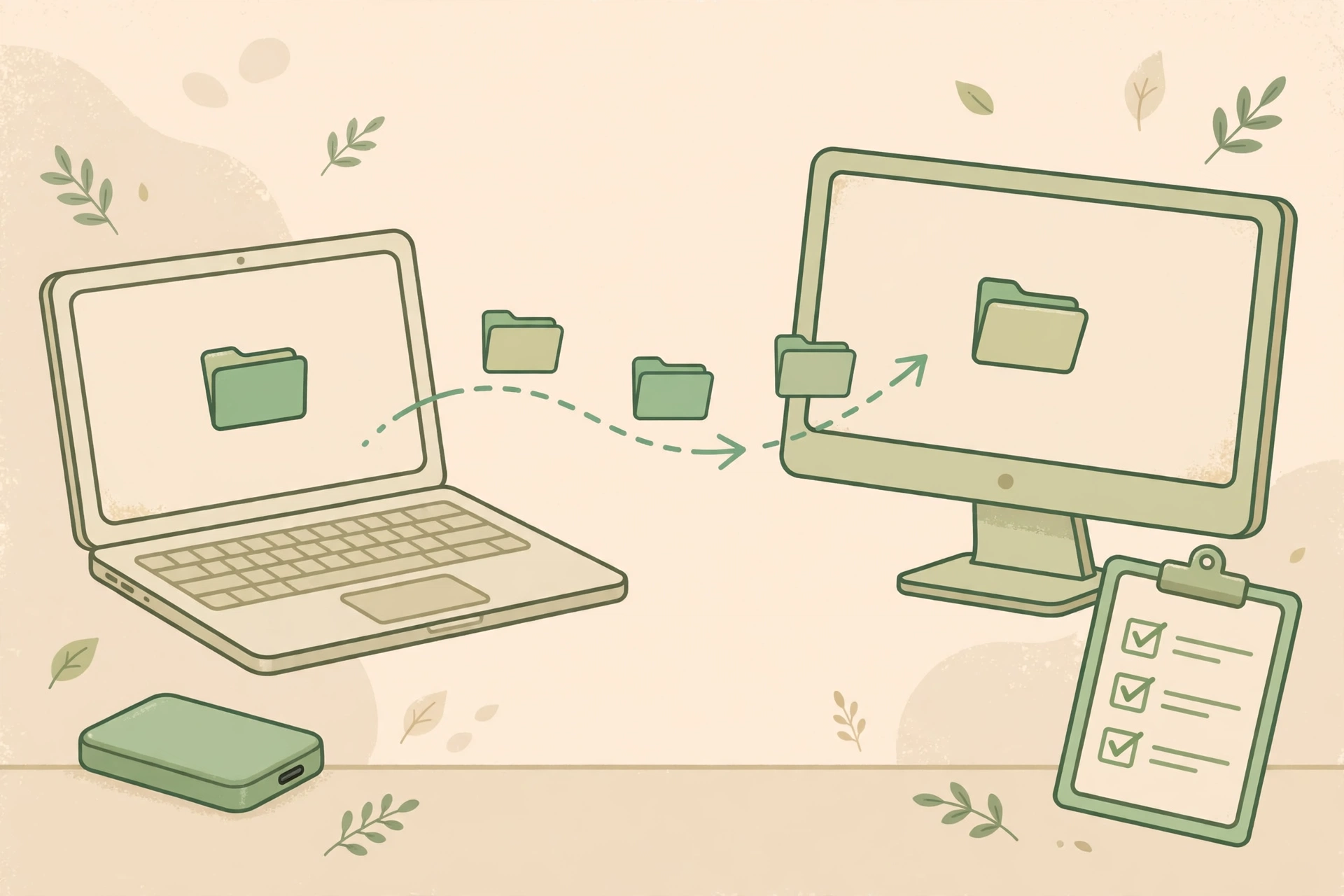
まず全体像:買い替えで発生するデータ作業は3つ
| 作業 | 内容 | タイミング |
|---|---|---|
| 移行 | ファイル・設定・アプリ環境を新しいPCへ移す | 新PCのセットアップ時 |
| 復元への備え | 移行中や移行後に消えた・読めないファイルを取り戻す手段を用意 | 移行前〜直後 |
| 消去 | 旧PCを売る・譲る・捨てる前にデータを完全抹消する | 旧PCを手放す前 |
移行:無料で足りる人と、移行ソフトが要る人
ファイルのコピーだけなら、外付けSSDやクラウドストレージで無料でできます。次のような人は無料の方法で十分です。
- 移すのがドキュメント・写真・動画などのファイル中心
- アプリは新しいPCに入れ直せばよい
- ブラウザのブックマークやパスワードはクラウド同期している
一方、次のような場合は移行ソフトを使うと作業がかなり楽になります。
- アプリの設定やメールデータまで、なるべく今の環境のまま移したい
- 台数が複数、または家族のPCもまとめて移す
- 手作業コピーの漏れ(デスクトップ、ダウンロードフォルダ、アプリの保存データなど)を避けたい
AOSストアの「ファイナルパソコン引越し Win11対応版」は、ファイルや設定を新しいPCへ移すためのソフトです。ダウンロード版の販売価格は4,000円(税込、2026年11月確認時点)でした。
なお、ソフトで移せる範囲には限界があります。ライセンス認証が台数で管理されるアプリや、コピー防止のあるデータは再認証・再インストールが必要な場合があるため、「全部そのまま移る」とは考えず、重要なアプリは移行後に動作確認をしましょう。
復元への備え:移行前にバックアップ、困ったら復元ソフト
移行作業で一番多い事故は「旧PCを初期化したあとで、移し忘れに気づく」ことです。対策はシンプルで、旧PCの初期化や消去は、新PCで1週間ほど問題なく使えるまでやらないこと。それだけで多くの事故は防げます。
それでも、移行中や移行後にファイルが見つからない、間違えて消してしまった、HDDが読めなくなった、という場合はデータ復元ソフトの出番になります。「ファイナルデータ11plus 特別復元版」はダウンロード版の販売価格が7,110円(税込、2026年11月確認時点)でした。
ただし復元ソフトは万能ではありません。完全に初期化・上書きされたデータや、物理的に壊れたストレージは取り戻せないことがあります。「復元できるかもしれない」は最後の手段であって、基本はバックアップで守る、という順番は変えないでください。
消去:旧PCを売る・譲る前に必ずやる
旧PCを買取に出す、知人に譲る、廃棄する。いずれの場合も、そのまま渡すのは危険です。ファイルを削除しただけではデータは残っていて、専用ツールで読み出せてしまいます。
Windowsの「初期状態に戻す」にはドライブのクリーニング(データ消去)オプションがあり、これでも実用上はかなり安全になります。そのうえで、仕事のデータや個人情報を多く扱っていたPCなら、専用の抹消ソフトを使うとより確実です。「ターミネータ10plus データ完全抹消」はパッケージ版の販売価格が4,660円(税込、2026年11月確認時点)でした。
関連記事:中古ゲーミングPCの選び方
まとめ:買い替えの前にチェック
- 移すファイル・設定の範囲を決めた(無料で足りるか、移行ソフトを使うか)
- 旧PCは新PCが安定するまで初期化しない
- 万一の復元の手段を確認した
- 旧PCを手放す前のデータ消去の方法を決めた
本体の買い替えは数年に一度のイベントだからこそ、データまわりの段取りで損をしないようにしたいところです。
コメント