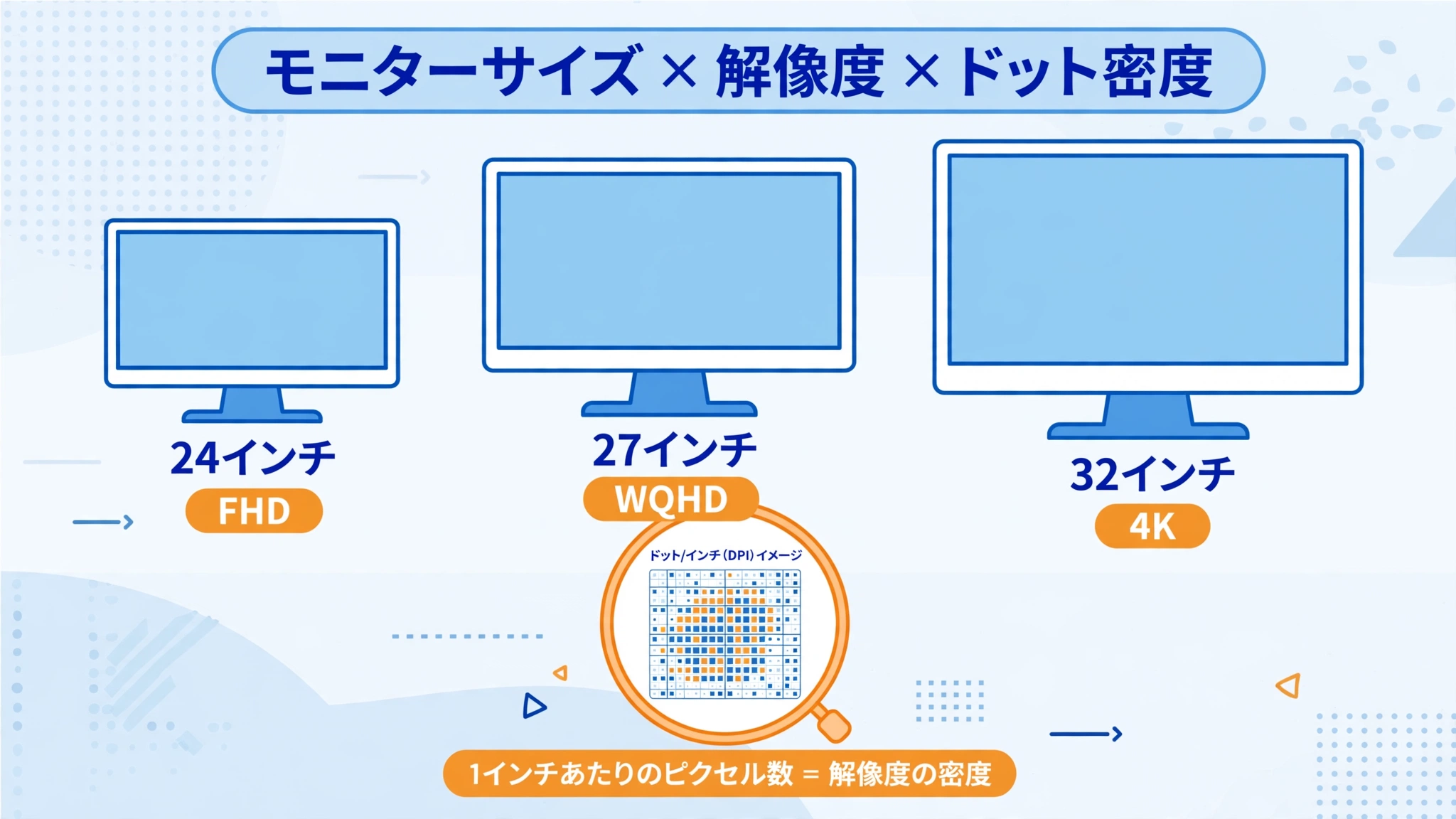
モニター選びで迷いやすいのが、「同じ27インチでもFHDとWQHDでどれくらい見え方が違うのか」「インチ数だけでは実際の横幅がわからない」という点です。精細さの指標になるPPI(1インチあたりのピクセル数)は、インチ数と解像度から計算できますが、その都度計算するのは手間がかかります。
この記事では、画面サイズ(インチ)と解像度を選ぶだけで、PPI・画面の横幅と高さ(cm)・ドットピッチ(mm)を計算できるツールを用意しました。買い替え候補同士の比較や、今使っているモニターのスペック確認に使ってみてください。
PPIと画面サイズを計算するツール
画面サイズ: 横 ― cm × 高さ ― cm
ドットピッチ: ― mm
計算式: PPI = √(横px² + 縦px²) ÷ インチ数。横幅(cm)= インチ数 × 2.54 ×(横px ÷ 対角px数)、高さも同様です。ドットピッチは 25.4 ÷ PPI で求めた、隣り合うピクセルの間隔です。画面サイズは表示領域(パネル)の寸法で、ベゼル(枠)やスタンドは含まれません。初期値はWQHD(2560×1440)が選ばれています。

 ポチップ
 ポチップ
PPIの目安:サイズと解像度の組み合わせでこれだけ違う
代表的な組み合わせのPPIを計算すると、次のようになります。
| サイズ | 解像度 | PPI | 横幅×高さ(表示領域) |
|---|---|---|---|
| 15.6インチ | FHD(1920×1080) | 約141ppi | 約34.5×19.4cm |
| 23.8インチ | FHD(1920×1080) | 約93ppi | 約52.7×29.6cm |
| 24インチ | FHD(1920×1080) | 約92ppi | 約53.1×29.9cm |
| 27インチ | FHD(1920×1080) | 約82ppi | 約59.8×33.6cm |
| 27インチ | WQHD(2560×1440) | 約109ppi | 約59.8×33.6cm |
| 27インチ | 4K(3840×2160) | 約163ppi | 約59.8×33.6cm |
| 31.5インチ | 4K(3840×2160) | 約140ppi | 約69.7×39.2cm |
| 32インチ | 4K(3840×2160) | 約138ppi | 約70.8×39.8cm |
| 34インチ | UWQHD(3440×1440) | 約110ppi | 約79.7×33.3cm |
ポイントは、PPIは「解像度」だけでも「インチ数」だけでも決まらないことです。同じFHDでも、15.6インチのノートPCでは約141ppiと精細なのに、27インチモニターでは約82ppiまで下がります。逆に同じ27インチでも、解像度をFHD→WQHD→4Kと上げるにつれて、約82→約109→約163ppiと大きく変わります。
おおまかな感覚としては、デスクトップモニターでは100ppi前後が「文字が読みやすく、ドットの粗さが気になりにくい」ラインです。90ppiを下回ると、近い距離で見るほど文字の縁のギザギザが目立ちやすくなります。
27インチでFHDは粗いのか
結論から言うと、27インチ・FHDは約82ppi、ドットピッチ約0.311mmで、デスクトップモニターとしては粗い部類です。一般的なモニターとの視距離(50〜70cm程度)では、文字の輪郭にドット感が出やすく、作業用では「もう少し精細なものが欲しい」と感じる人が多い組み合わせです。
ただし、用途次第では許容範囲になります。ゲームや動画が中心で、文字を読む作業が少ない使い方なら、FHDはGPU負荷が低く、高リフレッシュレートのモデルも安いという利点があります。逆に、ブラウザや文書作成など文字中心の作業と兼用するなら、同じ27インチでもWQHD(約109ppi)に上げるのが無難です。サイズ感や用途別の考え方は「ゲーミングモニターのサイズ選び(24・27・32インチ)」にもまとめています。
ちなみに、筆者が使っているXiaomi G27Qiは27インチ・WQHD(2560×1440)で、このツールで計算すると約109ppiです。27インチで作業とゲームを兼用する場合の、ひとつの基準として参考になる組み合わせだと思います。
同じインチで解像度を上げるとどう変わるか
27インチを例にすると、解像度を上げる効果は2つあります。
1つ目は精細さです。FHD(約82ppi)→WQHD(約109ppi)で文字のギザギザが大きく減り、4K(約163ppi)では通常の視距離でドットをほぼ意識しなくなります。
2つ目は作業領域です。ピクセル数が増える分、100%表示ではより多くの情報を一度に表示できます。ただし4Kを27インチで100%表示すると文字が小さすぎるため、実際にはOSのスケーリング(拡大表示)を使うことが多くなります。スケーリングを使うと「広さ」より「文字の滑らかさ」に効く使い方になります。
注意点として、解像度を上げるとゲームの描画負荷も上がります。WQHDはFHDの約1.8倍、4KはFHDの4倍のピクセル数です。ゲーム中心なら、GPU性能とのバランスも含めて解像度を選ぶ必要があります。パネルの種類(IPS/VA/OLED)の違いについては「ゲーミングモニターのパネル比較」、横長の選択肢については「16:9とウルトラワイドの比較」もあわせてどうぞ。
横幅(cm)は設置スペースの確認に使う
このツールが出す横幅・高さは、表示領域(パネル部分)の寸法です。たとえば27インチ・16:9なら横約59.8cm×高さ約33.6cmです。実際の製品はこれにベゼル(枠)とスタンドが加わるため、デスクに置けるか確認するときは、製品ページの外形寸法もあわせて見る必要があります。
ウルトラワイドは注意が必要で、34インチ・UWQHD(21:9)は横約79.7cmと、インチ数の印象よりかなり横に広がります。「インチが大きい=全体に大きい」ではなく、アスペクト比によって横と高さの配分が変わることも、このツールで数字にしておくと失敗しにくくなります。
よくある質問
Q. PPIは高ければ高いほどいいですか?
A. 視距離との兼ね合いです。デスクトップモニターの一般的な視距離(50〜70cm)では、100〜110ppi前後で多くの人が十分に精細と感じ、160ppiを超えると差を感じにくくなります。むやみに高い解像度を選ぶと、価格とGPU負荷だけが上がることもあるため、サイズと用途に合ったバランスで選ぶのがおすすめです。
Q. ノートPCとモニターで、同じFHDなのに見え方が違うのはなぜですか?
A. インチ数が違うからです。15.6インチ・FHDは約141ppi、27インチ・FHDは約82ppiと、同じ解像度でもピクセルの密度が大きく異なります。ノートPCの画面に慣れていると、大型モニターのFHDが粗く感じるのはこのためです。
Q. モニターの「インチ」はどこを測った長さですか?
A. 表示領域(実際に映像が映る部分)の対角線の長さです。ベゼル(枠)は含みません。そのため、同じインチ数でも製品の外形寸法はモデルごとに異なります。
Q. ドットピッチとは何ですか?
A. 隣り合うピクセルの中心同士の間隔(mm)で、25.4÷PPIで求められます。小さいほどピクセルが詰まっていて精細です。27インチ・FHDで約0.311mm、27インチ・WQHDで約0.233mm、27インチ・4Kで約0.156mmです。
Q. 4Kモニターなら何インチでも文字はきれいですか?
A. 4Kでもインチ数が大きいほどPPIは下がります。27インチ・4Kは約163ppiですが、32インチ・4Kでは約138ppiです。それでも一般的なデスクトップ用途では十分精細な範囲ですが、「4K=どのサイズでも同じ精細さ」ではない点は押さえておくといいです。
まとめ
モニターの精細さは、解像度ではなく「インチ数と解像度の組み合わせ」で決まるPPIで比べるのが正確です。デスクトップモニターなら100ppi前後をひとつの目安に、候補のモニターをこのツールで計算してから選ぶと、買ってから「思ったより粗い」「思ったより横幅が大きい」という失敗を減らせます。サイズ選び全体の考え方は「ゲーミングモニターのサイズ選び(24・27・32インチ)」も参考にしてください。

コメント