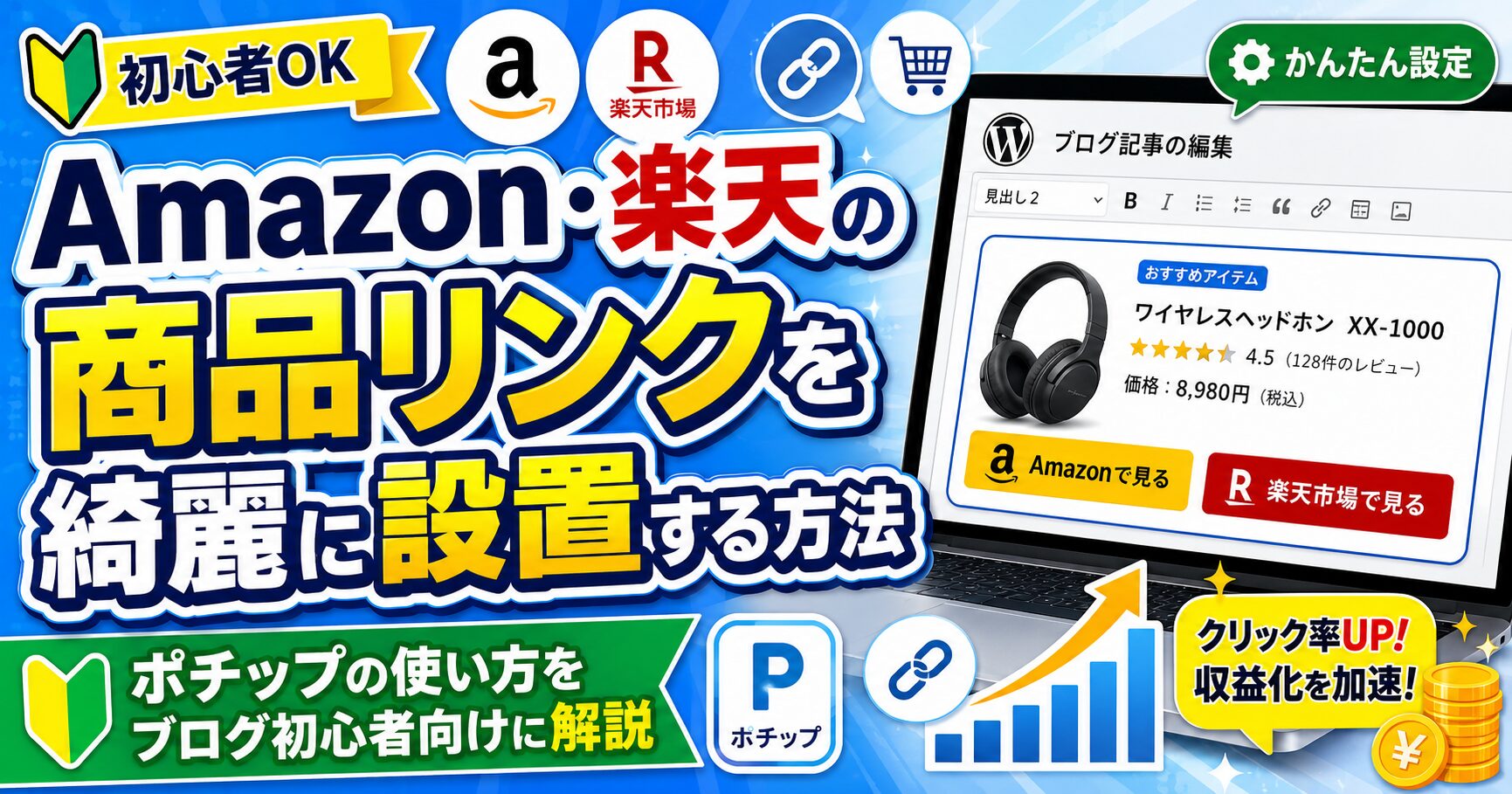
ブログでAmazon・楽天市場・Yahoo!ショッピングの商品を紹介するとき、ショップごとに別々のリンクを作ると管理が大変になります。
WordPressプラグインのPochipp(ポチップ)を使えば、1つの商品ボックスに複数ショップへのリンクをまとめて表示できます。
ただし、Pochippはインストールしただけですぐアフィリエイトリンクが完成するわけではありません。
最初に、
- 商品を検索するための設定
- アフィリエイト成果を計測するための設定
- 実際の商品登録
を分けて行う必要があります。
この記事では、ブログ初心者向けにPochippの基本的な使い方と、Amazon・楽天・Yahoo!ショッピングの商品リンクをWordPressへ設置する流れをまとめます。
先に結論
- Pochippをインストールする
- 商品検索に使うショップを設定する
- Amazon・楽天・Yahoo!のアフィリエイト設定をする
- 紹介したい商品を検索する
- 必要なら各ショップでも同じ商品を検索する
- Pochippブロックを記事へ設置する
- 公開後に各ボタンのリンク先を確認する
- Pochippとは?
- Pochippを使うメリット
- Pochippを使う前に知っておきたい2種類の設定
- ステップ1|Pochippをインストールする
- ステップ2|商品検索を設定する
- ステップ3|アフィリエイト設定をする
- ステップ4|商品を登録する
- ステップ5|Amazon・楽天・Yahoo!で同じ商品を探す
- ステップ6|記事にPochippブロックを設置する
- Pochippの商品リンクはどの記事に向いている?
- Amazon・楽天・Yahoo!を全部表示する必要はある?
- 商品名だけで選ばず型番を確認する
- 価格を記事本文に書きすぎない
- 商品が販売終了したらどうする?
- 公開後に必ず確認したいこと
- ボタンが表示されないときの確認ポイント
- Pochippとアフィリエイトリンク配置は別に考える
- Pochippを使うおすすめ運用
- 2026年に以前のPochipp設定記事を見るときの注意点
- 公式情報
- よくある質問
- まとめ|Pochippはリンク作成だけでなく管理を楽にするために使う
Pochippとは?
Pochippは、WordPressで物販アフィリエイトの商品リンクをまとめて表示できるプラグインです。
例えば1つの商品について、
- Amazon
- 楽天市場
- Yahoo!ショッピング
などの購入先を1つの商品ボックスへまとめられます。
ショップごとにバナーやテキストリンクを何個も並べるより、読者が自分の使っているショップを選びやすくなります。
Pochippを使うメリット
複数ショップを1つの商品ボックスにまとめられる
Amazonだけを使う人もいれば、楽天ポイントを貯めている人、Yahoo!ショッピングを使う人もいます。
複数の購入先を用意すると、読者が普段使っているショップを選べます。
記事ごとの商品リンク管理がしやすい
同じ商品を複数の記事で紹介する場合は、「ポチップ管理」へ商品を登録して再利用できます。
毎回ゼロから商品リンクを作るより、管理対象をまとめやすくなります。
商品リンクの見た目を揃えやすい
記事ごとにAmazon・楽天のリンクデザインがバラバラになるのを防ぎやすくなります。
特に商品紹介が多いガジェットブログでは、リンク形式を統一しておくと後から管理しやすくなります。
Pochippを使う前に知っておきたい2種類の設定
Pochippで混乱しやすいのが、「商品検索」と「アフィリエイト設定」は別という点です。
| 設定 | 目的 |
|---|---|
| 商品検索設定 | Pochippから商品を検索・取得する |
| アフィリエイト設定 | 購入リンクを自分の成果対象にする |
商品検索ができても、アフィリエイト設定が終わっていなければ、目的のショップボタンが正常に表示されない場合があります。
最初にこの2つを分けて考えると設定しやすくなります。
ステップ1|Pochippをインストールする
WordPress管理画面から、
- 「プラグイン」
- 「新規プラグインを追加」
- Pochippを検索
- インストール
- 有効化
と進みます。
有効化すると、WordPress管理画面にPochipp関連の設定項目が追加されます。
ステップ2|商品検索を設定する
Pochippでは、Amazon・楽天・Yahoo!ショッピングなどから商品情報を検索して商品ボックスを作成します。
すべてのショップを最初から商品検索できる状態にする必要はありません。
まず1つの商品検索方法を使える状態にし、必要に応じて他ショップを追加していく方法でも構いません。
Amazonの商品検索
Amazonの商品検索方法は、Pochipp公式の現在の案内を確認して設定するのがおすすめです。
特に注意したいのが、以前使われていたPA-APIの情報だけを見て設定しないことです。
2026年にはPochipp公式からAmazonのCreators APIへの移行案内が出ています。
以前からPA-APIを使っていた場合は、現在の設定を確認してください。
一方、Amazonの商品検索にPochipp Assistを利用する方法もあります。
Pochipp Assistを使っていてPA-APIによる検索をしていない場合は、Creators APIへの移行対象とは異なります。
楽天市場の商品検索
楽天APIを利用してPochippから商品検索する場合も、古い設定記事だけを参考にしないようにします。
2026年5月の楽天WebサービスAPI更新に伴い、対象ユーザーにはRakuten Developersでのアプリ再登録とPochipp側の設定更新が案内されています。
以前から楽天検索を利用している場合は、現在も商品検索が正常にできるか確認してください。
Yahoo!ショッピング
Yahoo!ショッピングについてもPochipp設定画面から必要な検索・アフィリエイト設定を行います。
自分が利用するASPや現在のPochipp公式手順に合わせて設定してください。
ステップ3|アフィリエイト設定をする
商品検索ができるようになったら、次に成果計測用の設定を行います。
Pochippではショップごとに設定方法があります。
| ショップ | 主な設定方法 |
|---|---|
| Amazon | Amazon側のアフィリエイト設定、または対応ASP |
| 楽天市場 | 楽天アフィリエイト、または対応ASP |
| Yahoo!ショッピング | ValueCommerce LinkSwitch、または対応ASP |
もしもアフィリエイト経由でAmazon・楽天・Yahoo!ショッピングを利用する場合は、Pochipp設定の「もしも」から各サービスのa_idを設定する方法もあります。
複数の方式を同時に設定する場合は、どの設定が優先されるかPochipp公式の現在の仕様を確認してください。
重要
商品検索ができた=アフィリエイト設定も完了、ではありません。
記事公開前に、実際のボタンが自分の設定したアフィリエイト経由になっているか確認してください。
ステップ4|商品を登録する
設定が終わったら、紹介したい商品を検索します。
主に2つの方法があります。
- 記事編集画面からPochippブロックを追加する
- 「ポチップ管理」へ商品を登録してから記事で呼び出す
同じ商品を何度も使うなら「ポチップ管理」がおすすめ
複数記事で同じ商品を紹介するなら、商品を管理画面へ登録しておくと再利用しやすくなります。
例えば、
- 同じマウスをレビュー記事とおすすめ記事で紹介する
- 同じSSDを容量比較記事と作業環境記事で紹介する
- 同じ充電器を複数のスマホ記事で紹介する
場合です。
一度登録した商品を使い回せば、記事ごとに別の商品リンクを作る作業を減らせます。
ステップ5|Amazon・楽天・Yahoo!で同じ商品を探す
Pochippでは、最初に1ショップから商品を登録したあと、他ショップでも同じ商品を検索できます。
例えばAmazonから商品を登録した場合でも、あとから楽天やYahoo!ショッピングの商品を検索して設定できます。
各ショップで該当商品を設定すれば、それぞれの商品詳細ページへリンクさせられます。
商品詳細ページと検索結果ページは使い分ける
商品が確実に同一で、現在も販売されているなら、個別の商品ページへ直接つなぐと読者が探す手間を減らせます。
一方で、
- 店舗ごとに商品構成が違う
- 型番が分かりにくい
- 特定店舗の商品がすぐ終了しやすい
場合は、リンク先を設定するときに商品が本当に同じものか確認します。
見た目が似ている別モデルへリンクしないよう注意してください。
ステップ6|記事にPochippブロックを設置する
商品登録が終わったら、WordPressの記事編集画面でPochippブロックを設置します。
基本的には、
- 商品を紹介する
- メリット・デメリットを説明する
- どんな人におすすめか示す
- Pochippの商品リンクを置く
という順番がおすすめです。
記事を開いた直後から商品ボックスを大量に表示するのではなく、読者が商品を確認する理由ができた場所へ置きます。
Pochippの商品リンクはどの記事に向いている?
Pochippは、具体的な商品を紹介する記事と相性があります。
例えば、
- 商品レビュー
- おすすめ商品
- 商品比較
- ガジェットの選び方
- 作業環境
- 周辺機器
などです。
逆に、商品購入とほとんど関係のない記事へ無理に設置する必要はありません。
Amazon・楽天・Yahoo!を全部表示する必要はある?
必ず3ショップすべてを表示する必要はありません。
同じ商品が各ショップで正常に販売されている場合は、複数の購入先を表示すると読者が選びやすくなります。
一方で、あるショップでは別商品しか見つからない場合は、無理にボタンを追加しない方が安全です。
ボタン数よりリンク先の正確さを優先します。
商品名だけで選ばず型番を確認する
ガジェットでは、商品名が同じように見えても仕様が異なる場合があります。
特に、
- 容量
- カラー
- 世代
- 対応規格
- セット内容
- 型番
を確認します。
記事では1TBモデルを紹介しているのに、楽天ボタンだけ500GBモデルへ飛ぶ、といった状態は避けます。
価格を記事本文に書きすぎない
Pochippの商品ボックスでは商品情報を表示できますが、記事本文にも同じ現在価格を何度も固定で書くと更新負担が増えます。
価格は購入判断に必要な場所へ限定し、本文では、
- どんな商品か
- どんな用途に向くか
- メリット
- 弱点
- 代替候補
など、価格が変わっても使える情報を中心にすると長期間管理しやすくなります。
商品が販売終了したらどうする?
Pochippを使っていても、リンク先の商品が永遠に販売されるわけではありません。
特にガジェットはモデルチェンジが多いため、
- 販売終了
- 在庫切れ
- 別モデルへの変更
- 商品ページ消失
が起こることがあります。
その場合は、商品ボックスだけでなく記事本文も確認します。
終了商品だから記事ごと削除する必要はない
商品の選び方やレビュー内容にまだ価値があるなら、後継商品・代替候補へ導線を変更できます。
商品リンクだけを正常な購入先へ差し替えれば使い続けられる記事もあります。
公開後に必ず確認したいこと
Pochippの商品リンクを設置したら、編集画面だけで終わらせず公開ページで確認します。
- □ Amazonボタンが表示される
- □ 楽天ボタンが表示される
- □ Yahoo!ショッピングボタンが表示される
- □ 紹介している商品とリンク先が一致する
- □ 容量・型番・世代が一致する
- □ 販売終了ページではない
- □ スマホ表示で崩れていない
- □ 商品リンクを置きすぎていない
ボタンが表示されないときの確認ポイント
商品検索だけ設定していないか
商品検索設定とアフィリエイト設定は別です。
利用したいショップのアフィリエイト設定も確認します。
Amazon検索ができない場合
古いPA-API設定だけを使っている場合は、Pochipp公式のCreators API移行案内を確認してください。
Pochipp Assistを使う方法もあるため、自分の現在の検索方式を先に確認します。
楽天検索ができない場合
以前から楽天APIを使っている場合は、2026年の楽天WebサービスAPI更新への移行が完了しているか確認します。
1ショップだけ違う商品へ飛ぶ場合
そのショップの商品詳細リンクを再確認します。
特に似た型番の商品は、商品タイトルだけではなく型番・容量・世代まで確認してください。
Pochippとアフィリエイトリンク配置は別に考える
Pochippを導入しただけで成果が増えるとは限りません。
商品リンクの見た目を整えるのがPochippの役割で、
- どの記事で商品を紹介するか
- どの商品を紹介するか
- どこに商品リンクを置くか
- 読者が購入判断できる内容か
は記事側で考える必要があります。
Pochippを使うおすすめ運用
商品数が増えてきたら、次のように運用すると管理しやすくなります。
- 同じ商品はポチップ管理へ登録する
- 複数記事で同じ商品データを利用する
- 記事本文へ現在価格を書きすぎない
- アクセスのある収益記事からリンクを確認する
- 販売終了した商品だけ優先して差し替える
すべての商品を毎日確認する必要はありません。
特に、検索流入が多い記事や購入意欲の高い記事から優先して確認すると運用負担を抑えられます。
2026年に以前のPochipp設定記事を見るときの注意点
Pochipp自体の基本的な使い方は変わっていなくても、外部サービスのAPI仕様は変更されることがあります。
2026年時点では、特にAmazonと楽天の商品検索設定について過去記事と現在の仕様が異なる部分があります。
- Amazon:Creators APIへの移行案内あり
- 楽天:楽天WebサービスAPI更新への移行案内あり
そのため、APIキーや認証情報などの具体的な取得手順については、古いブログ記事よりPochipp公式の最新手順を優先して確認してください。
公式情報
- Pochipp公式|インストール後の初期設定手順
- Pochipp公式|Amazon PA-APIからCreators APIへの移行
- Pochipp公式|楽天ウェブサービスAPI更新への移行
- Pochipp公式|各ショップの商品詳細リンクを設定する方法
よくある質問
PochippはAmazonアソシエイトの審査前でも使える?
Amazonの商品検索についてはPochipp Assistを利用する方法があります。
ただし商品検索とアフィリエイト成果の設定は別なので、それぞれの現在の条件を確認してください。
Amazon・楽天・Yahoo!を全部設定しないと使えない?
全部設定する必要はありません。
自分が利用するショップから始められます。
もしもアフィリエイトでもPochippを使える?
Pochippには、もしもアフィリエイトのAmazon・楽天・Yahoo!ショッピング用a_idを設定する項目があります。
すでにもしもアフィリエイトを利用している場合は、現在のPochipp公式手順に従って設定してください。
商品リンクは記事のどこに置けばいい?
商品の必要性・比較結果・おすすめな人などを説明し、読者が商品を確認したくなった場所へ置くのが基本です。
同じ商品を複数記事で使う場合は?
「ポチップ管理」へ登録して再利用すると管理しやすくなります。
価格は毎日更新した方がいい?
記事本文へ固定価格を大量に書く必要はありません。
購入判断に価格が重要な記事だけ必要な範囲で確認し、販売終了・リンク切れなど重大な問題を優先して修正する方が運用しやすくなります。
まとめ|Pochippはリンク作成だけでなく管理を楽にするために使う
Pochippを使う基本的な流れは次の通りです。
- Pochippをインストールする
- 商品検索を設定する
- アフィリエイト設定をする
- 商品を検索・登録する
- 必要なら他ショップの商品詳細リンクも設定する
- 記事の購入判断部分へ商品ボックスを置く
- 公開後にリンク先を確認する
重要なのは、商品リンクを綺麗に見せるだけではありません。
同じ商品をまとめて管理し、記事本文の価格依存を減らし、販売終了したリンクだけを優先して直せる状態にすると、商品記事が増えても管理しやすくなります。
また、Pochippの外部API設定は変更される可能性があります。
Amazon・楽天などの認証設定を行うときは、Pochipp公式の最新情報を確認してから設定するようにしてください。
コメント
[…] […]