先に結論
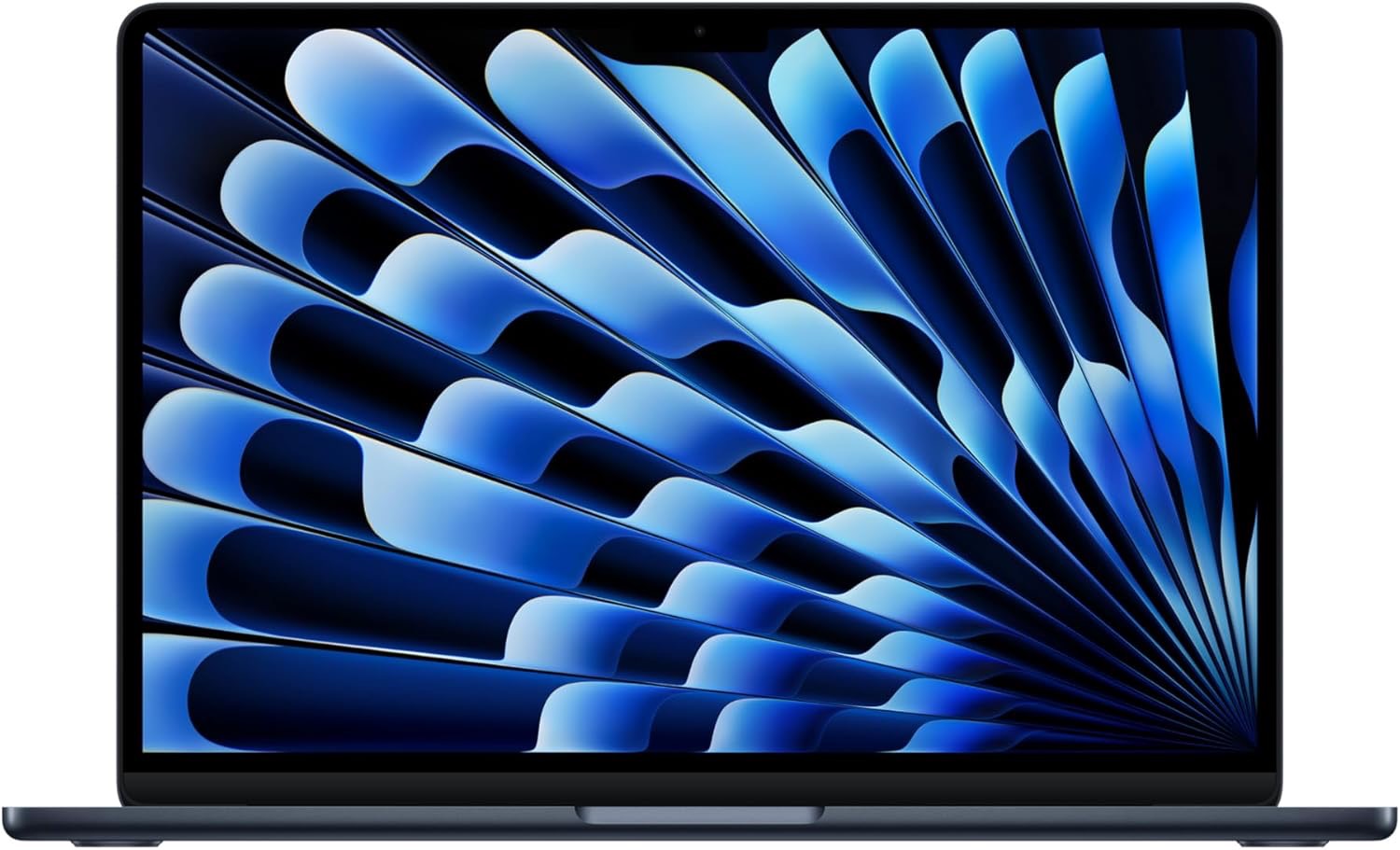
MacBookが1台あれば、WordPressブログもアフィリエイトも始められます。最初に必要なのは、インターネット環境・ブログを公開する場所・記事テーマ・最低限の初期設定です。
この記事では、MacBookでブログを作り、初期設定を済ませ、収益化を始めるまでを7ステップで解説します。
MacBookでブログを始める7ステップ
- ブログの目的を決める
- 最低限のツールを用意する
- WordPressなどブログ環境を作る
- 初期設定を済ませる
- 最初の記事テーマを決める
- 記事を書いて公開する
- アクセスを確認して改善する
- MacBookだけでもブログは始められる
- 最初に必要なもの
- ステップ1|ブログの目的を決める
- ステップ2|最低限のツールを用意する
- ステップ3|ブログ環境を作る
- ステップ4|WordPressの初期設定12項目を済ませる
- ステップ5|最初の記事テーマを決める
- ステップ6|記事を書いて公開する
- ステップ7|アクセスを確認して改善する
- ブログは毎日更新しなくてもいい
- MacBookでブログ・アフィリエイトを収益化する考え方
- MacBookでブログをするために外部モニターは必要?
- USB-CハブやSSDも最初から買わなくていい
- MacBookでブログを始めるときの失敗例
- 最初の1週間でやること
- よくある質問
- まとめ|MacBookがあるなら最小構成でブログを始めよう
MacBookだけでもブログは始められる
ブログの基本作業は、
- 情報を調べる
- 文章を書く
- 画像を用意する
- WordPressへ入稿する
- アクセスを確認する
といったものです。
そのため、すでにMacBookを持っているなら、ブログ開始のためだけに新しいパソコンを買う必要はありません。
まず現在の環境で始め、作業していて不便を感じた部分だけ後から改善します。
最初に必要なもの
| 必要なもの | 用途 | 最初から必要? |
|---|---|---|
| MacBook | 記事作成・管理 | 必要 |
| インターネット環境 | WordPress・調査 | 必要 |
| ブラウザ | サイト管理・情報収集 | 必要 |
| WordPressなど | ブログ公開 | 必要 |
| 文章作成AI | 構成・下書き補助 | 任意 |
| 画像作成ツール | アイキャッチ・図解 | 必要になってから |
| 外部モニター | 作業領域拡張 | 後からでOK |
| 外付けSSD | 画像・動画保存 | 容量不足時 |
ブログ開始時に必要な環境全体はこちらでも整理しています。
ステップ1|ブログの目的を決める
最初に、「ブログで何をしたいのか」を大まかに決めます。
例えば、
- 自分が使ったガジェットをレビューする
- ゲームやPCの情報を発信する
- 副業の記録を残す
- 趣味について発信する
- アフィリエイトで収益化を目指す
などです。
最初からサイト全体の設計を完璧に決める必要はありません。
ただし、テーマが広すぎると「次に何を書けばいいか」が決まりにくくなるため、まず1つの中心テーマを決めます。
自分が調べ続けられるテーマを選ぶ
ブログは1記事を書いて終わりではありません。
そのため、
- 普段から使っているもの
- 購入前によく調べるもの
- 自分が困った経験
- 比較するのが好きな分野
などをテーマにすると記事案を作りやすくなります。
ステップ2|最低限のツールを用意する
MacBookに大量のアプリをインストールする必要はありません。
最初は、
- Webブラウザ
- メモ・下書き環境
- WordPress
- 必要ならAI
程度から始められます。
下書きは好きな方法でOK
文章は、
- WordPressへ直接入力
- メモアプリ
- Googleドキュメント
- AIで構成・下書きを作る
など、自分が管理しやすい方法を使います。
重要なのはツールそのものではなく、記事を最後まで完成させられることです。
ステップ3|ブログ環境を作る
ブログを公開する方法には複数ありますが、収益化やサイト構成の自由度を重視するならWordPressを利用する方法があります。
大まかな流れは、
- サーバーを用意する
- ドメインを決める
- WordPressをインストールする
- テーマを設定する
- 最低限の初期設定を行う
です。
最初からデザインを作り込まない
ブログを始めた直後は、
- ロゴ
- トップページ
- カテゴリー装飾
- 細かい色設定
などに時間を使いすぎない方が進めやすくなります。
まず記事を読める状態を作り、記事が増えてから必要な部分を整えます。
ステップ4|WordPressの初期設定12項目を済ませる
WordPressを作ったら、記事を増やす前に次の12項目だけは確認します。
- サイトタイトルとキャッチフレーズ
- サイトURLのHTTPS化
- 管理者メールアドレス
- 日本のタイムゾーン・日付形式
- 検索エンジンでの表示設定
- パーマリンク設定
- コメント・ピンバック設定
- 不要な初期投稿・固定ページの削除
- 使用するWordPressテーマの設定
- 必要最小限のプラグイン導入
- プロフィール・運営者情報・プライバシーポリシー
- アクセス解析とSearch Consoleの連携
パーマリンクは公開後に変えるとURL変更が発生するため、特に先に決めておきます。それ以外は一度に完璧にせず、記事を書きながら必要な部分だけ調整すれば十分です。
設定を終えたら、細部を調整し続けるより記事作成へ進みます。
ステップ5|最初の記事テーマを決める
ブログで迷いやすいのが「最初の記事に何を書くか」です。
自己紹介だけを書くより、読者が実際に検索しそうな悩みから始めると記事の役割が明確になります。
自分が以前調べたことから探す
例えばガジェットブログなら、
- ○○と△△はどちらがいい?
- ○○は買うべき?
- ○○に必要な容量は?
- ○○が熱くなる原因は?
- ○○を選ぶときの注意点は?
といったテーマです。
自分自身が購入前に検索した内容は、記事案にしやすくなります。
同じ検索意図の記事を増やさない
記事が増えてきたら、新規記事を書く前に似た記事がないか確認します。
ほぼ同じ疑問に答える記事がすでにある場合は、新しく作るより既存記事へ追記した方がよい場合があります。
ネタ切れした場合はこちらも参考にしてください。
ステップ6|記事を書いて公開する
記事テーマを決めたら、いきなり本文を書き始めるより先に構成を作ります。
基本は、
- 読者が何を知りたいか考える
- 結論を決める
- 必要な見出しを作る
- 情報を確認する
- 本文を書く
- 読み直す
- 公開する
という流れです。
AIは下書き・整理に使える
AIを利用するなら、
- 検索意図整理
- 見出し候補
- 比較項目
- 文章の下書き
- 重複チェック
などを補助してもらえます。
ただし、商品仕様・現在価格・販売状況・自分の実体験などは確認してから公開します。
ステップ7|アクセスを確認して改善する
記事は公開したら終わりではありません。
記事が増えてきたら、
- 検索で表示されているか
- どんな検索語から読まれているか
- タイトルがクリックされているか
- 関連記事へ進んでもらえているか
- 商品リンクが使われているか
などを確認します。
反応がある記事を改善することで、新しい記事を増やす以外にもサイトを強くできます。
ブログは毎日更新しなくてもいい
ブログを始めると、「毎日1記事書かないと伸びないのでは」と考えることがあります。
しかし、公開だけがブログ作業ではありません。
- 記事ネタを探す
- 検索意図を整理する
- 構成を作る
- 本文を書く
- 画像を作る
- 過去記事を直す
- リンク切れを確認する
といった作業もあります。
無理に低品質な記事を増やすより、継続できるペースで既存記事も改善していく方が管理しやすくなります。
MacBookでブログ・アフィリエイトを収益化する考え方
ブログで収益化を目指す場合は、記事を書くだけでなく商品やサービスへつながる導線も必要です。
例えば、
- 商品レビュー → 商品ページ
- 比較記事 → おすすめ商品
- 使い方記事 → 必要な周辺機器
- 選び方記事 → 購入候補
といった流れです。
一方、すべての記事へ無理に商品リンクを入れる必要はありません。
まず読者の疑問に答え、その内容と自然につながる商品がある場合に収益導線を置きます。
MacBookでブログをするために外部モニターは必要?
必須ではありません。
最初はMacBook本体だけでブログを始め、
- 調査ページとWordPressを同時に表示したい
- 比較表を作ることが増えた
- 自宅で長時間作業する
ようになった段階で外部モニターを検討できます。
USB-CハブやSSDも最初から買わなくていい
周辺機器も、必要になる理由が出てから追加します。
例えば、
- USB機器を複数接続する → USB-Cハブ
- 画像・動画が増えて容量不足 → 外付けSSD
- 長時間の自宅作業 → 外部モニター
- 持ち運びが多い → 小型充電器
といった考え方です。
MacBookでブログを始めるときの失敗例
最初からツールを買いすぎる
実際に作業する前から有料アプリや周辺機器を揃えすぎると固定費が増えます。
WordPressのデザインだけを作り続ける
最低限読める状態になったら、記事作成へ進みます。
記事数だけを増やす
似た検索意図の記事を大量に作ると、後から整理や統合が必要になる場合があります。
AIの文章を確認せず公開する
商品情報・仕様・現在情報・実体験などを確認してから公開します。
最初から収益だけを見る
公開直後は、収益だけでなく検索表示・クリック・記事作成速度なども改善材料になります。
最初の1週間でやること
| 日 | 作業 |
|---|---|
| 1日目 | ブログのテーマを決める |
| 2日目 | WordPress・サイト環境を用意 |
| 3日目 | 初期設定を確認 |
| 4日目 | 記事テーマを3つ考える |
| 5日目 | 最初の記事構成を作る |
| 6日目 | 本文を書く |
| 7日目 | 確認して公開する |
1日ですべて終わらせる必要はありません。
重要なのは、設定を完璧にすることではなく、実際に1記事公開できるところまで進むことです。
よくある質問
MacBook Airでもブログはできる?
ブログ記事作成・WordPress管理・画像作成などが中心なら、MacBook Airを含む一般的なMacBookで始められます。
これから購入する場合は、ブログ以外に動画編集など何をするかも含めて構成を決めます。
ブログ用に高性能なMacBook Proは必要?
ブログだけを理由に高性能モデルを選ぶ必要はありません。
動画編集・重いクリエイティブ作業など他の用途もある場合に検討します。
Safariだけでブログできる?
基本的なWordPress操作やWeb閲覧はブラウザから行えます。
特定サービスとの相性などで必要になった場合は他のブラウザを追加すれば構いません。
ブログ開始時にAIは必要?
必須ではありません。
ただし構成・下書き・文章整理などの時間を短縮したい場合は利用できます。
ブログを始めたら最初に何記事書けばいい?
固定の記事数を目標にするより、まず1記事を最後まで公開し、その後に検索意図の異なる記事を増やします。
いつからアフィリエイトを始めればいい?
紹介したい商品・サービスと自然につながる記事ができた段階から導線を作れます。
商品リンクを置くこと自体ではなく、読者が購入判断できる内容を作ることを優先します。
まとめ|MacBookがあるなら最小構成でブログを始めよう
MacBookでブログを始める基本的な流れは次の7ステップです。
- ブログの目的を決める
- 最低限のツールを用意する
- ブログ環境を作る
- WordPress初期設定を行う
- 記事テーマを決める
- 記事を書いて公開する
- 反応を確認して改善する
最初から外部モニター・SSD・複数の有料AI・大量のプラグインを揃える必要はありません。
今あるMacBookで1記事公開する → 不便な部分だけ追加する → 公開済み記事を改善する
という順番なら、費用と管理負担を抑えながらブログを始められます。


コメント