
パソコンを買い替えるときは、新しいPCの性能選びだけでなく、旧PCに残っている写真・書類・仕事データ・アカウント・ソフトウェア設定を安全に移すことが重要です。ゲーミングPCのセーブデータやMODを含め、一般の仕事用・家庭用パソコンにも使える手順として整理します。
特に注意したいのが、写真・文書・メール・ブラウザ・パスワード・2段階認証・有料ソフトのライセンスです。ゲームをする人は、セーブデータ、MOD、スクリーンショット、録画データも確認してください。
新しいPCが届いてから「あのデータをコピーしていなかった」と気付いても、すでに旧PCを初期化・売却・処分していると復旧が難しくなります。
最も重要なのは、新PCへ必要なデータを移し、ゲーム・ファイル・アカウントが正常に使えることを確認してから旧PCを初期化することです。
これから新しいゲーミングPCを選ぶ段階なら、先に予算と必要スペックを整理しておくと選びやすくなります。
- 買い替え前後にやることチェックリスト
- 買い替え前にやること10選
- 1.まず旧PCに何が入っているか確認する
- 2.Windows Backupを確認する
- 3.ゲームのセーブデータを確認する
- 4.MOD・スクリーンショット・録画データをバックアップ
- 5.ブラウザ・パスワード・2段階認証を確認
- 6.有料ソフトとライセンスを確認する
- 7.新PCへのデータ移行方法を決める
- 8.新PCで一通り動作確認する
- 9.旧PCは処分前に「売れるか」を確認
- 10.最後に旧PCを初期化・データ消去する
- 仕事用パソコンの買い替えで業務を止めないチェック
- 買い替え費用を無駄にしない判断
- 買い替え後も続けたいデータ保護の習慣
- 新しいゲーミングPCはどう選ぶ?
- BTOメーカー選びで迷ったら
- 買い替え時にやらなくてもいいこと
- 買い替えチェックリスト
- よくある質問
- 結論:新PCを確認してから旧PCを消す
- 参考にした公式情報
買い替え前後にやることチェックリスト
- 写真・書類・ブラウザ・ゲームセーブをバックアップ
- Microsoftや各ゲームストアのログイン情報を確認
- BitLocker回復キーとソフトのライセンスを控える
- 新しいPCへデータを移し、必要ファイルが開くか確認
- 旧PCのストレージを初期化またはデータ消去
- 売却・回収・処分方法を決める
リネットジャパンの無料条件と注意点、故障PCならPC送壊ゼロとの違いも確認できます。データが読めない場合はデータ復旧の判断基準を先に確認してください。
買い替え前にやること10選
| 順番 | やること | 重要度 |
|---|---|---|
| 1 | 必要データを洗い出す | 最重要 |
| 2 | Windowsのファイル・設定をバックアップ | 高 |
| 3 | ゲームのセーブデータを確認 | 最重要 |
| 4 | MOD・スクリーンショット・録画を保存 | 高 |
| 5 | ブラウザ・パスワードを確認 | 高 |
| 6 | 有料ソフト・ライセンスを確認 | 高 |
| 7 | 新PCへデータを移行 | 最重要 |
| 8 | ゲーム・周辺機器を動作確認 | 最重要 |
| 9 | 旧PCの売却価値を確認 | 中 |
| 10 | 旧PCを初期化・売却・処分 | 最後 |
1.まず旧PCに何が入っているか確認する
最初に、バックアップすべきものを洗い出します。
一般的なゲーミングPCなら、次のようなデータを確認してください。
- ドキュメント
- 写真・動画
- デスクトップ上のファイル
- ダウンロードフォルダー
- ゲームのセーブデータ
- ゲームのMOD
- スクリーンショット
- ゲーム録画
- 動画編集素材
- 配信設定
- ブラウザのお気に入り
- メールデータ
- 仕事・学校関係のファイル
「Cドライブだけ確認すればいい」と決めつけず、追加SSDやHDDを搭載している場合はすべて確認します。
2.Windows Backupを確認する
Windows 11では「Windows バックアップ」を利用できます。
Microsoft公式では、Windows Backupを利用して、OneDriveへ同期するフォルダーのほか、インストール済みアプリの情報、Wi-Fi情報、テーマや各種設定などをバックアップできます。
新しいPCのセットアップ時に、バックアップ時と同じMicrosoftアカウントでサインインすると復元を進められます。
バックアップできる主な項目
- デスクトップ
- ドキュメント
- ピクチャ
- ビデオ
- ミュージック
- インストール済みアプリの情報
- Wi-Fi情報
- テーマ・壁紙などの設定
- 一部のWindows設定
ゲームのMOD、独自フォルダー、外付けドライブ、ローカル保存のセーブデータなどは別途確認してください。
3.ゲームのセーブデータを確認する
ゲーミングPCの買い替えで特に忘れたくないのがゲームのセーブデータです。
Steam Cloud対応ゲーム
Steam Cloudに対応しているゲームでは、セーブデータや設定などをSteam側のクラウドへ保存できる場合があります。
Steamではゲームごとにクラウド同期設定を確認できます。
Steamライブラリからゲームを右クリックし、「プロパティ」→「一般」でSteam Cloudの状態を確認しておきましょう。
すべてのゲームがSteam Cloud対応ではない
Steamで購入したゲームだからといって、必ずセーブデータがクラウド保存されているわけではありません。
Steam Cloud非対応ゲームや、ゲーム独自の保存方式を利用するタイトルもあります。
特に長期間遊んでいるゲームは、ゲーム公式の案内も確認してから旧PCを消すのがおすすめです。
4.MOD・スクリーンショット・録画データをバックアップ
セーブデータだけ移行して安心しないようにしましょう。
ゲーミングPCでは、ゲーム本体とは別の場所に大量のデータを保存している場合があります。
MOD
Minecraft、SkyrimなどMODを利用するゲームでは、MOD本体だけでなく設定ファイル、ワールド、シェーダー、リソースパックなども確認します。
スクリーンショット
Steamやゲーム本体のスクリーンショットフォルダーを確認してください。
ゲーム録画
OBS Studio、NVIDIA App、AMD Softwareなどで録画した動画は容量が非常に大きくなることがあります。
OneDriveへすべてアップロードするより、外付けSSDや大容量HDDへコピーした方が扱いやすいケースもあります。
5.ブラウザ・パスワード・2段階認証を確認
ゲーム以外では、ブラウザ関連の移行も重要です。
確認するものは、
- ブックマーク
- 保存パスワード
- ブラウザ拡張機能
- Google・Microsoftアカウント
- 通販サイト
- Discord
- Steam
- Epic Games
- 各ゲームランチャー
などです。
新PCでログインできるか確認するため、パスワードだけでなく2段階認証に使用しているスマートフォンや認証アプリも確認しておきましょう。
6.有料ソフトとライセンスを確認する
有料ソフトを利用している場合は、旧PCを処分する前にライセンス条件を確認してください。
例えば、
- Microsoft Office
- Adobe製品
- 動画編集ソフト
- セキュリティソフト
- 有料プラグイン
- 配信ソフト関連ツール
などです。
ソフトによっては、新PCで再ログインするだけで使えるものもあれば、旧PC側でライセンス解除が必要な場合もあります。
製品ごとの公式案内を確認してから旧PCを初期化しましょう。
7.新PCへのデータ移行方法を決める
データ移行方法は大きく分けて、クラウドと外部ストレージがあります。
OneDriveなどのクラウド
写真・文書・デスクトップなど、比較的小容量のファイルならクラウド経由が簡単です。
Microsoftも新しいWindows PCへのファイル移行方法としてOneDriveを案内しています。
外付けSSD
ゲーム録画、動画素材、大量の写真、MODなど容量が大きい場合は外付けSSDが便利です。
旧PCから外付けSSDへコピーし、そのSSDを新PCにつなげれば大量データをまとめて移せます。
外付けSSDやLANの実効速度を入力すると、データ移行に必要な時間とボトルネックを概算できます。
旧PCの内部SSDをそのまま使う方法
デスクトップPC同士の買い替えで、新PCに増設スペースがある場合は旧PCのSSDを追加ストレージとして使えるケースもあります。
ただしOS入りSSDをそのまま新PCの起動ドライブとして流用するより、必要なデータを移して新PC側のWindows環境をそのまま使う方がトラブルを避けやすいでしょう。
手動コピーだけでは移行項目を整理しにくい場合は、AOSストアで「ファイナルパソコン引越し」などのPC移行ソフトも確認できます。移行できるデータ・設定、対応OS、移行元と移行先の条件を購入前に確認してください。
8.新PCで一通り動作確認する
データを移したら、すぐ旧PCを初期化せず、新PCだけで普段の作業ができるか確認します。
- Steamへログインできる
- よく遊ぶゲームが起動する
- セーブデータが復元されている
- MOD環境が必要なら復元できている
- Discordが使える
- ブラウザのお気に入り・パスワードがある
- 必要な写真・動画がある
- 録画・配信環境が動く
- マウス・キーボード・ヘッドセットが使える
- 有料ソフトが認証されている
数日間は旧PCをそのまま残しておくと、移し忘れに気付いたときに対応しやすくなります。
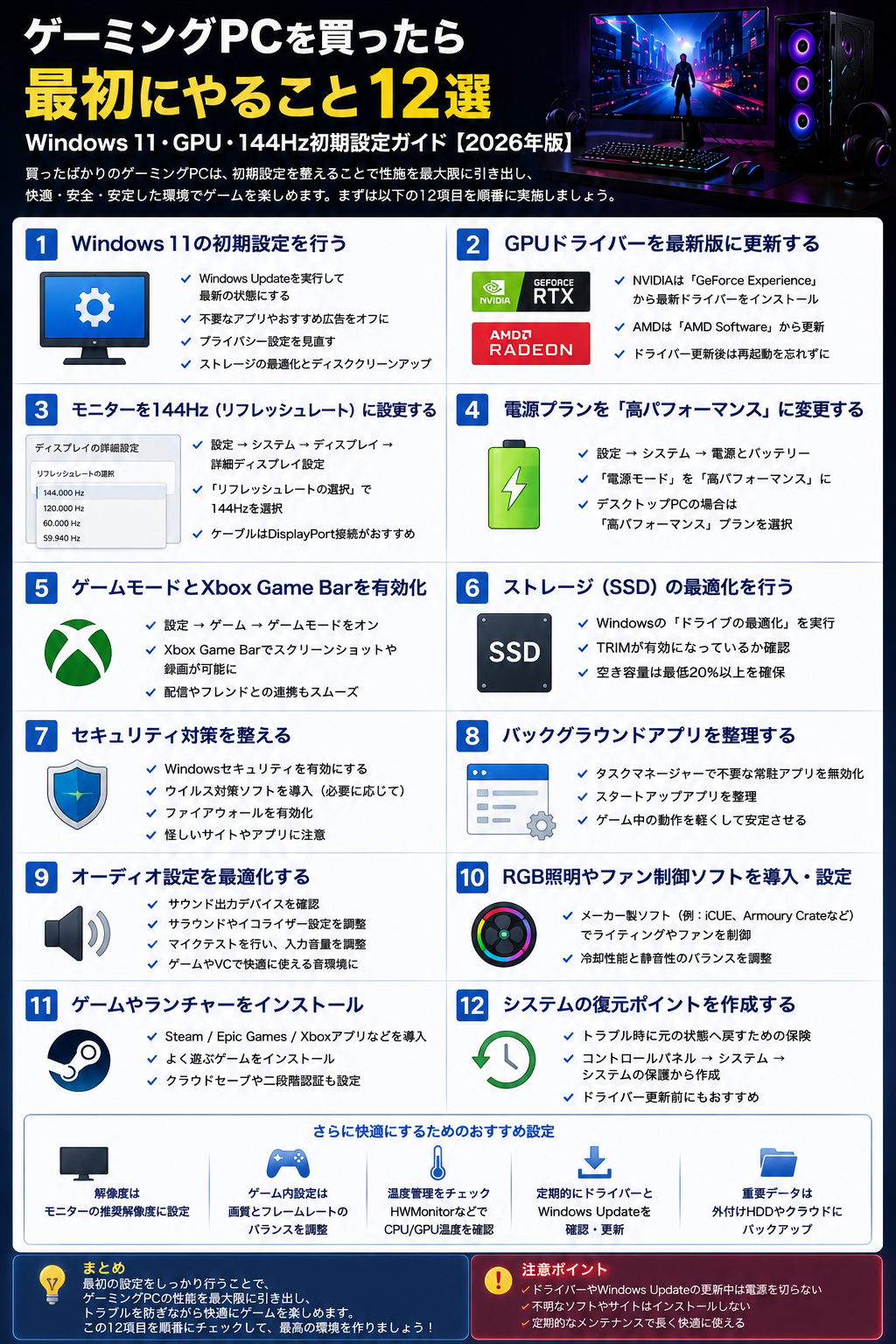
新しいPCへのデータ移行が終わったら、ゲーミングPCを買ったら最初にやること12選も確認してください。 Windows Update・GPUドライバー・144Hzなどのリフレッシュレート設定・ネット接続・セキュリティまで、購入直後に確認したい初期設定を順番に整理しています。
SSDやHDDが認識しない、フォーマットを求められる、異音がするなどの症状がある場合は、何度も再起動・初期化・復旧操作を試す前に、データ復旧の判断基準を確認してください。
9.旧PCは処分前に「売れるか」を確認
新PCへの移行が終わったら、旧PCをどうするか決めます。
比較的新しいGPUを搭載していたり、まだ正常に動作したりするゲーミングPCなら、無料回収へ出す前に中古価格を確認しましょう。
まだ価値があるPCなら、売却して新PC代の一部を回収できる可能性があります。
逆に、
- 非常に古い
- 故障している
- Windows 11対応が難しい
- 買取価格がほとんど付かない
場合は、宅配回収などを利用した方が手間を減らせます。
10.最後に旧PCを初期化・データ消去する
旧PCの初期化・データ消去は、買い替え作業の最後に行います。
新PCでゲーム・ファイル・アカウント・ソフトウェアが正常に使えることを確認するまでは、旧PCを初期化しないことをおすすめします。
売却や第三者への譲渡では、個人データを残さないよう適切な初期化・データ消去を行います。
故障などで自分では安全にデータを消せない場合は、データ消去サービス付きの回収方法も検討できます。
リネットジャパンを利用する前に、無料になる条件・データ消去・回収手順まで確認したい人は、リネットジャパンのパソコン回収は安全?無料条件・データ消去・注意点も確認してください。
仕事用パソコンの買い替えで業務を止めないチェック
仕事で使うパソコンは、ファイルを移すだけでは移行完了になりません。新PCだけで普段の業務を再開できるか、旧PCを消す前に確認してください。
- 仕事用メールと連絡先
- Microsoft 365・Google Workspaceなどのログイン
- VPN、リモートデスクトップ、社内システム
- 電子証明書、マイナンバーカード用ソフト、会計・確定申告データ
- プリンター、スキャナー、Webカメラ、マイク
- Zoom・Teamsなどの会議設定
- フォント、辞書登録、定型文、署名
- ライセンス数に制限がある有料ソフト
新PCでメール送受信、主要ファイルの閲覧・編集、印刷、オンライン会議まで試してから旧PCを初期化すると、仕事が止まるリスクを減らせます。会社や学校が管理する端末では、自己判断で初期化せず管理担当者の手順を優先してください。
買い替え費用を無駄にしない判断
買い替え費用を抑えるには、価格だけでなく「今のPCを直す・部品交換する・売る・処分する」の順番を整理します。
- メモリやSSD不足だけなら、部品交換で延命できないか確認する
- 正常動作する比較的新しいPCは、無料処分より先に買取価格を確認する
- モニター、キーボード、マウス、外付けSSDなど再利用できる周辺機器を分ける
- 仕事用なら修理費だけでなく、使えない期間と代替機の有無も含めて判断する
- 新PCでは必要以上の性能を買わず、用途と必要年数から構成を決める
買い替え後も続けたいデータ保護の習慣
買い替え時だけバックアップして終わりにせず、新PCでも重要データを1台のSSDだけに置かない運用を続けることが大切です。
- 仕事・家族写真・作成データは、クラウドまたは外付けストレージにも複製する
- バックアップ先を常時接続したままにせず、必要に応じて切り離す
- Microsoft・Google・メール・通販・金融関連のアカウントは多要素認証を使う
- Windowsと主要アプリを更新し、セキュリティ対策を継続する
- バックアップが存在するだけでなく、実際にファイルを開けるか定期的に確認する
内閣サイバーセキュリティセンターも、感染時の復旧に備えた定期的なバックアップと、クラウドサービスでの多要素認証を案内しています。
新しいゲーミングPCはどう選ぶ?
まだ新PCを購入していない場合は、旧PCの不満点を整理すると選びやすくなります。
例えば、
- FPSが足りない → GPUを強化
- CPUボトルネック → CPUを強化
- メモリ不足 → 32GB以上も検討
- ゲーム容量不足 → SSD容量を増やす
- 騒音が大きい → 冷却・ケースも確認
- 故障が不安 → 保証・サポートも確認
というように、旧PCで困っていた点から優先順位を付けます。
BTOメーカー選びで迷ったら
データ移行の準備と並行して、新PCのメーカーも決めておきましょう。
特に「価格だけでなく保証やサポートも重視したい」という場合は、メーカーごとの違いを確認してから購入するのがおすすめです。
例えばマウスコンピューターでは、NEXTGEARとG TUNEなど複数のゲーミングPCブランドがあります。
買い替え時にやらなくてもいいこと
ゲーム本体をすべて手動コピーする
ゲーム本体は新PCで再ダウンロードできるものも多いため、限られたバックアップ容量はセーブ・MOD・録画・個人ファイルなど再取得しにくいデータへ優先的に使うのがおすすめです。
旧PCをすぐ捨てる
新PCが正常に動くことを確認する前に処分する必要はありません。
移行漏れに対応できるよう、確認期間を設けてから処分しましょう。
すべての設定を旧PCと完全に同じにする
新PCではハードウェア構成や解像度、GPUなどが変わります。
旧PCの設定をそのまま再現するより、新PCに合わせてゲームの画質設定やドライバー設定を調整した方がよい場合があります。
買い替えチェックリスト
- 重要ファイルをバックアップした
- Windows Backupを確認した
- Steam Cloud対応状況を確認した
- ローカルセーブを確認した
- MODを保存した
- スクリーンショットを保存した
- 録画データを保存した
- ブラウザを同期した
- 2段階認証を確認した
- 有料ソフトのライセンスを確認した
- 新PCで必要データを確認した
- 旧PCの買取価値を確認した
- 処分前にデータ消去した
よくある質問
Steamのゲームは全部入れ直し?
新PCで再ダウンロードできます。通信量を減らしたい場合はゲームファイルを移す方法もありますが、セーブデータがゲーム本体と別の場所に保存されているケースがあるため、セーブについては別途確認してください。
Steam Cloudならバックアップ不要?
Steam Cloud対応ゲームではセーブや設定をクラウド保存できますが、すべてのゲームが同じ方式ではありません。重要なゲームは個別に対応状況を確認してください。
Windows Backupだけで全部移行できますか?
すべてのローカルデータやゲーム環境を完全コピーする仕組みではありません。OneDrive対象フォルダーや設定などの移行を支援する機能として利用し、ゲームのセーブ・MOD・録画などは個別に確認するのがおすすめです。
旧PCはいつ初期化すればいい?
新PCへ必要なデータを移し、普段使うゲーム・アプリ・ファイル・アカウントが正常に使えることを確認した後がおすすめです。
古いゲーミングPCは売るべき?
まだ正常に動作し、中古価値があるなら先に買取価格を確認しましょう。故障している、非常に古い、ほとんど値段が付かない場合は宅配回収などが候補です。
壊れてデータを消せない場合は?
ストレージを取り外して保管する方法や、データ消去サービス付きの回収方法を検討できます。
結論:新PCを確認してから旧PCを消す
ゲーミングPCの買い替えでは、新PCを選ぶこと以上に、旧PCのデータを失わない順番が重要です。
特に、
- ゲームのセーブ
- MOD
- 録画・スクリーンショット
- 写真・文書
- ブラウザ
- ソフトウェアのライセンス
は忘れず確認してください。
そして、新PCへ移行したあとに一通り動作確認し、必要なものがすべて揃っていると確認できてから、旧PCの初期化・売却・処分へ進みます。

コメント