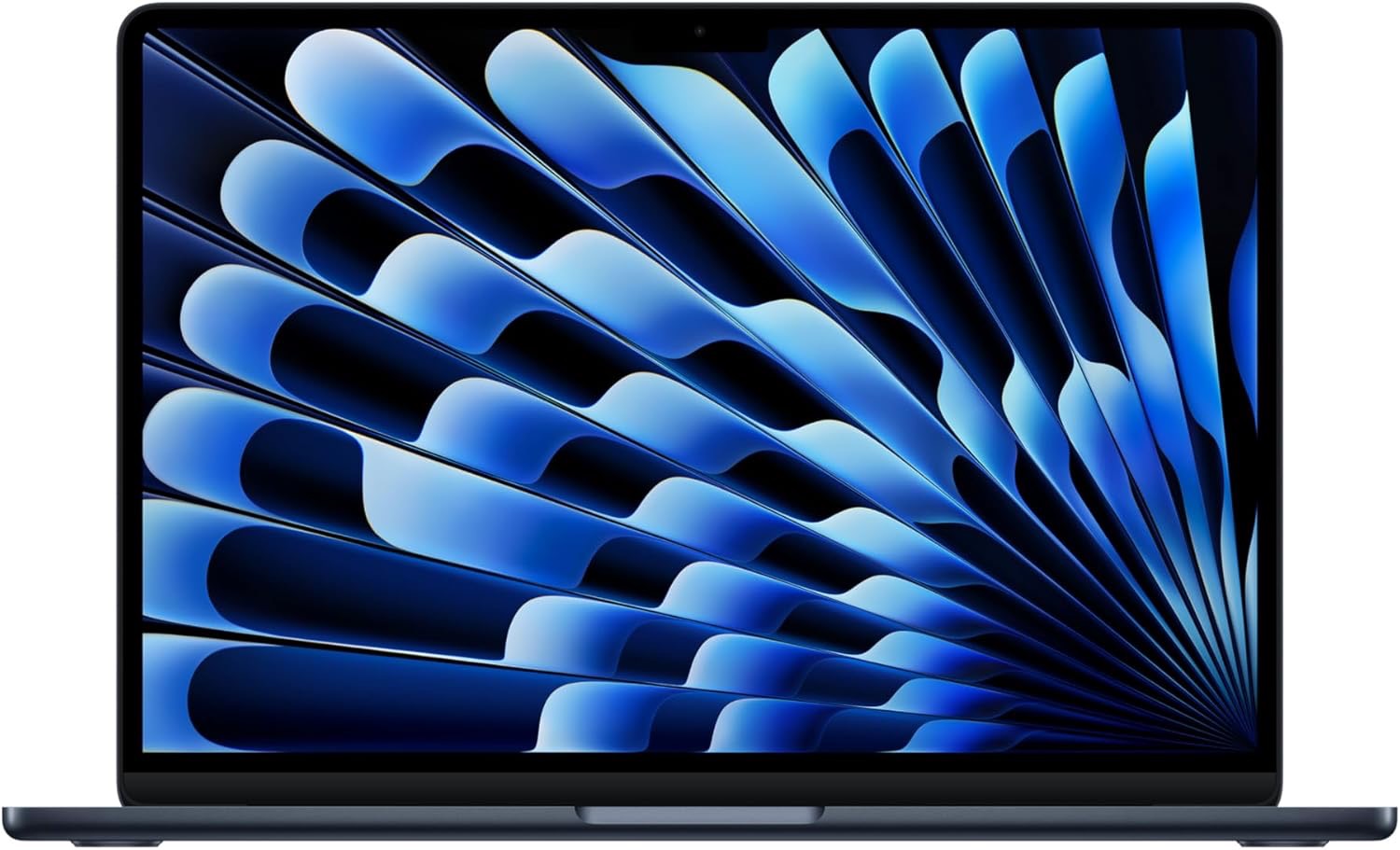
MacBook Airは、ショート動画・YouTube・フルHD編集・比較的軽い4K編集まで対応できます。
ただし、必要なメモリとSSD容量、編集時間、使用ソフトによっては、MacBook Proを選んだ方が快適です。
この記事では、MacBook Airでどこまで動画編集できるのか、16GB・24GB・32GBメモリ、512GB・1TB SSD、Final Cut Pro・Premiere、AirとProの判断基準を整理します。世代ごとの違いと購入先は更新範囲を分けているため、チップ世代が変わっても基本の選び方は変わりません。
- 結論:短い動画ならAirで十分、長時間の高負荷編集はProも比較
- MacBook Airで動画編集はきつい?
- MacBook Airで動画編集するときに確認する5項目
- フルHD編集なら16GBから考えていい
- 4K編集なら24GBを検討
- 32GBはどんな人に必要?
- 動画編集で一番見落としやすいのはSSD
- 256GBは動画編集用としてはおすすめしにくい
- 512GBがおすすめの人
- 1TBがおすすめの人
- 外付けSSDを使えば内蔵SSDを抑えられる
- Final Cut ProはMacBook Airと相性がいい
- Premiereも使えるが作業内容を見る
- iMovieならさらに軽い
- MacBook Air最大の注意点はファンレス
- MacBook Airが向いている動画編集
- 副業だから高性能PCが必要とは限らない
- 現行モデルと旧世代はどちらを選ぶ?
- MacBook Proを選んだ方がいい人
- 13インチと15インチならどっち?
- 動画編集用MacBook Airのおすすめ構成
- 現行モデルと旧世代の価格を比較する
- 外付けSSDも検討する
- よくある質問
- まとめ|MacBook Airは編集内容からメモリ・SSDを選ぶ
- 参考情報
結論:短い動画ならAirで十分、長時間の高負荷編集はProも比較
- ショート動画・フルHD中心:16GBメモリ+512GB SSDから検討
- 4K動画や複数アプリを使う:24GBメモリを検討
- 素材を本体へ多く保存する:1TB SSDが扱いやすい
- 外付けSSDを使える:512GBでも運用可能
- 長尺4K・重いエフェクト・頻繁な書き出し:MacBook Proも比較
- 世代名だけで決めず、メモリ・SSD・価格差で選ぶ
MacBook Airで動画編集はきつい?
ショート動画やフルHD編集なら、MacBook Airだから極端にきついわけではありません。Appleシリコン搭載モデルは、H.264・HEVC・ProResなどの動画処理に対応するメディアエンジンを備えています。
一方、MacBook Airは冷却ファンを搭載しないため、長時間の4K編集や複雑なエフェクト、書き出しを連続する作業では、冷却ファンを備えるMacBook Proの方が性能を維持しやすくなります。
重要なのは「Airで動画編集できるか」ではなく、扱う動画の解像度・長さ・エフェクト量・同時起動するアプリから必要な構成を決めることです。
MacBook Airで動画編集するときに確認する5項目
| 確認項目 | 判断の目安 |
|---|---|
| 動画の解像度 | フルHD中心か、4Kを継続的に扱うか |
| メモリ | 基本編集は16GB、4K・複数アプリは24GB以上を検討 |
| SSD | 外付けSSD併用なら512GB、本体保存中心なら1TB |
| 編集時間 | 短時間中心ならAir、長時間の高負荷作業はProも比較 |
| 編集ソフト | Final Cut Pro・Premiere・iMovieと作業内容を確認 |
フルHD編集なら16GBから考えていい
動画編集初心者で、主にフルHD動画を扱うなら16GBメモリから検討できます。
例えば、
- 1080p動画
- ショート動画
- 簡単なテロップ
- BGM
- カット編集
- 軽い色補正
などです。
AppleのFinal Cut Proも16GBメモリを推奨しています。
Adobe PremiereもAppleシリコン環境では16GBの統合メモリを推奨しています。
そのため、16GBは動画編集を始める構成として現実的な基準です。
4K編集なら24GBを検討
4Kだから必ず24GB以上必要というわけではありません。
ただし、
- 4K素材を複数重ねる
- 長い動画を編集する
- ブラウザや画像編集ソフトも同時起動する
- エフェクトを多用する
- Final Cut ProやPremiereを長時間使う
場合は24GBへ上げるメリットがあります。
MacのユニファイドメモリはCPUとGPUで共有するため、動画編集ではWeb閲覧だけの用途より余裕を持たせる価値があります。
32GBはどんな人に必要?
32GBがおすすめになるのは、MacBook Airを動画編集以外にも幅広く使う人です。
- 重い4K編集
- 長尺動画
- 大量のエフェクト
- RAW写真編集も同時に行う
- After Effects系の作業
- ローカルAI
- 複数のクリエイティブアプリを同時利用
ただし、32GBが必要になるほど高負荷な編集を常時行うなら、MacBook Airに最大メモリを積むだけでなくMacBook Proも比較した方がいいでしょう。
動画編集で一番見落としやすいのはSSD
動画編集ではメモリだけでなくストレージ容量が重要です。
動画ファイルはブログ記事や写真より容量が大きく、
- 撮影素材
- プロキシ
- レンダリングファイル
- キャッシュ
- 書き出した完成動画
が蓄積します。
256GBは動画編集用としてはおすすめしにくい
旧世代や一部のMacBook Airには256GBモデルがあります。
Web・ブログだけなら使えますが、動画編集用として購入するなら容量不足になりやすい構成です。
特に動画素材を本体SSDへ保存するなら、512GB以上から考えるのがおすすめです。
512GBがおすすめの人
- ショート動画中心
- フルHD中心
- 完成した素材を外付けSSDへ移す
- クラウドも利用する
- 予算を抑えたい
外付けSSDを併用するなら512GBでも運用しやすくなります。
1TBがおすすめの人
- 4K動画を扱う
- YouTube動画を継続的に作る
- MacBook単体で編集したい
- 外付けSSDを毎回接続したくない
- 数年間使う
動画編集を長く続ける予定なら、1TBは使いやすい容量です。
外付けSSDを使えば内蔵SSDを抑えられる
すべての動画をMacBook本体に保存する必要はありません。
USB-C接続の高速な外付けSSDを利用すれば、
- 過去の動画素材
- 完成動画
- 写真
- バックアップ
などを外へ移せます。
そのため、購入価格を抑えたいなら512GB内蔵SSD+外付けSSDも有力です。
Final Cut ProはMacBook Airと相性がいい
Final Cut ProはApple純正の動画編集ソフトです。
Apple公式の現在の最低システム条件では8GBメモリ、16GB推奨となっています。
現在のAppleシリコン搭載MacBook Airは16GB以上を選べるため、基本的な推奨条件を満たせます。
特に、
- Macだけで動画編集する
- YouTube動画を作る
- Apple製品中心
- 買い切り型の編集ソフトを使いたい
人には候補です。
Premiereも使えるが作業内容を見る
Adobe PremiereもAppleシリコンMacに対応しています。
AdobeはAppleシリコン環境で16GB統合メモリを推奨し、アプリやキャッシュには高速な内蔵SSD、動画素材には追加の高速ドライブを推奨しています。
そのためAppleシリコン搭載MacBook Airでも利用できますが、
- 重い4Kプロジェクト
- 大量のエフェクト
- After Effectsとの連携
- 長時間のレンダリング
まで頻繁に行うなら、24GB・32GBやMacBook Proを比較してください。
iMovieならさらに軽い
カット・BGM・テロップなど基本的な編集から始めるなら、無料のiMovieも候補です。
動画編集を始めたばかりで、いきなりFinal Cut ProやPremiereへ費用をかけたくない場合にも使えます。
MacBook Air最大の注意点はファンレス
MacBook Airには冷却ファンがありません。
ファンレスには、
- 静か
- 薄い
- 軽い
- ファンの吸気音がない
というメリットがあります。
一方、長時間CPU・GPUを高負荷で使い続ける動画編集では、冷却ファンを搭載するMacBook Proの方が性能を維持しやすい場面があります。
MacBook Airが向いている動画編集
| 用途 | 相性 |
|---|---|
| ショート動画 | ◎ |
| フルHD YouTube | ◎ |
| 軽い4K編集 | ○ |
| 短い商品レビュー動画 | ◎ |
| ブログ用動画 | ◎ |
| 長尺4K+大量エフェクト | △ |
| 高負荷編集を毎日長時間 | MacBook Proも比較 |
副業だから高性能PCが必要とは限らない
動画編集で収益化を目指す場合でも、最初から最高性能のMacが必要とは限りません。
例えば、
- SNSショート動画
- YouTubeのカット編集
- 字幕入れ
- 簡単な商品紹介動画
ならMacBook Airでも始められます。
重要なのは「副業をするから高性能PC」ではなく、受ける案件の動画解像度・長さ・エフェクト量で必要性能を決めることです。
現行モデルと旧世代はどちらを選ぶ?
世代が変わっても、動画編集ではメモリ・SSD・冷却方式・価格差を優先して判断します。以下は現在確認できるM4とM5の比較です。
M4とM5 MacBook Airの動画編集向け仕様
| 項目 | M4 MacBook Air | M5 MacBook Air |
|---|---|---|
| CPU | 10コア | 10コア |
| GPU | 8 / 10コア | 8 / 10コア |
| GPU Neural Accelerator | ― | 搭載 |
| メモリ | 16〜32GB | 16〜32GB |
| メモリ帯域幅 | 120GB/s | 153GB/s |
| 最小SSD | 256GB | 512GB |
| 最大SSD | 2TB | 4TB |
| メディアエンジン | H.264 / HEVC / ProRes | H.264 / HEVC / ProRes |
| 冷却 | ファンレス | ファンレス |
動画編集ならM5を選んだ方がいい?
M5の方が新しく、メモリ帯域幅やAI・GPU関連の処理も強化されています。
さらに最小SSDが512GBなので、動画編集用として構成を選びやすくなっています。
そのため、M4とM5の価格差が小さいならM5がおすすめです。
M4を選ぶ意味があるケース
M4は型落ちになったことで、販売店によっては価格メリットが出る可能性があります。
次の条件ならM4を選ぶ価値があります。
- M5より十分安い
- 16GB以上
- 512GB以上または外付けSSDを使う
- フルHD・ショート動画中心
- AI処理を最重要視しない
- 長時間の高負荷編集を頻繁にしない
価格差がほとんどないなら、M5を選ぶ方が長期的には分かりやすいでしょう。
MacBook Proを選んだ方がいい人
- 毎日長時間動画編集する
- 長尺4K・高解像度素材を多用する
- 複雑なエフェクトを多用する
- 書き出し時間をできるだけ短くしたい
- 冷却ファンによる持続性能を重視する
- 外部接続端子も多く欲しい
MacBook Airへ最大構成まで追加する前に、MacBook Proとの価格差も確認してください。
13インチと15インチならどっち?
13インチがおすすめ
- 持ち運ぶ
- カフェで編集する
- 自宅では外部モニターを使う
- 軽さを重視する
15インチがおすすめ
- MacBook単体でタイムラインを操作する
- 外部モニターを使わない
- 画面の広さを重視する
動画編集そのものの性能だけなら、同じチップ・メモリ構成で画面サイズを上げる必要はありません。
動画編集用MacBook Airのおすすめ構成
| 編集内容 | おすすめ構成 |
|---|---|
| ショート動画 | 16GB / 512GB |
| フルHD YouTube | 16GB / 512GB |
| 4K動画 | 24GB / 512GB〜1TB |
| 4K+複数アプリ | 24GB / 1TB |
| 高負荷編集 | 32GBまたはMacBook Proを比較 |
現行モデルと旧世代の価格を比較する
動画編集用MacBook Airは、世代名よりも16GB以上のメモリ、512GB以上のSSD、現行モデルとの価格差を確認してください。価格・在庫・販売構成は変動するため、この購入ブロックだけを更新対象にします。
現行M5 MacBook Airを確認する
価格差が大きい場合は旧世代M4も比較する
外付けSSDも検討する
動画編集ではMac本体より先にストレージ容量が不足することがあります。
内蔵SSDを大容量へ変更すると本体価格も上がるため、完成済み素材や過去のプロジェクトを外付けSSDへ移す運用もおすすめです。
よくある質問
MacBook Air 16GBで4K動画は編集できる?
軽い4K編集なら候補になります。
ただし素材数・動画時間・エフェクト量によって負荷は大きく変わります。継続的に4K編集するなら24GBも検討してください。
動画編集なら512GBと1TBどっち?
外付けSSDを使うなら512GB、MacBook単体で動画素材を多く保存するなら1TBがおすすめです。
現行モデルと旧世代ならどっち?
同じメモリ・SSD構成で価格差が小さいなら現行モデルがおすすめです。
旧世代が十分安く、編集内容も軽〜中程度なら、必要なメモリとSSDを満たす旧世代を選ぶ価値があります。
MacBook AirとProならどっち?
持ち運び・静音・軽い動画編集ならAir、高負荷編集を長時間続けるならProを比較してください。
Final Cut ProとPremiereはどっち?
Mac中心でシンプルに編集するならFinal Cut Pro、Adobe製品との連携やPremiereを使う仕事を想定するならPremiereも候補です。
最初から有料ソフトが必要なわけではなく、基本編集ならiMovieから始める方法もあります。
まとめ|MacBook Airは編集内容からメモリ・SSDを選ぶ
| 条件 | おすすめ |
|---|---|
| ショート動画・フルHD | 16GB / 512GBから検討 |
| 4K編集・複数アプリ | 24GB / 512GB〜1TBを検討 |
| 素材を本体へ大量保存 | 1TBまたは外付けSSD |
| 旧世代が十分安い | メモリ・SSDを満たせば候補 |
| 現行モデルとの価格差が小さい | 現行モデルを優先 |
| 長時間の高負荷編集 | MacBook Proも比較 |
Appleシリコン搭載MacBook Airは、編集内容に合うメモリとSSDを選べば、動画編集用として十分利用できます。
特にショート動画・YouTube・フルHD・比較的軽い4K編集なら有力です。
一方、動画編集を本格的な仕事にする、長時間4K編集を繰り返す、重いエフェクトを大量に使う場合は、現行モデルやMacBook Proまで比較してください。
最も重要なのは「MacBook Airで動画編集できるか」ではなく、自分の動画編集量に対して16GB・24GB・32GB、512GB・1TBのどこまで必要かを決めることです。
コメント
サイトのナビ 機能的 — スマホでも快適。