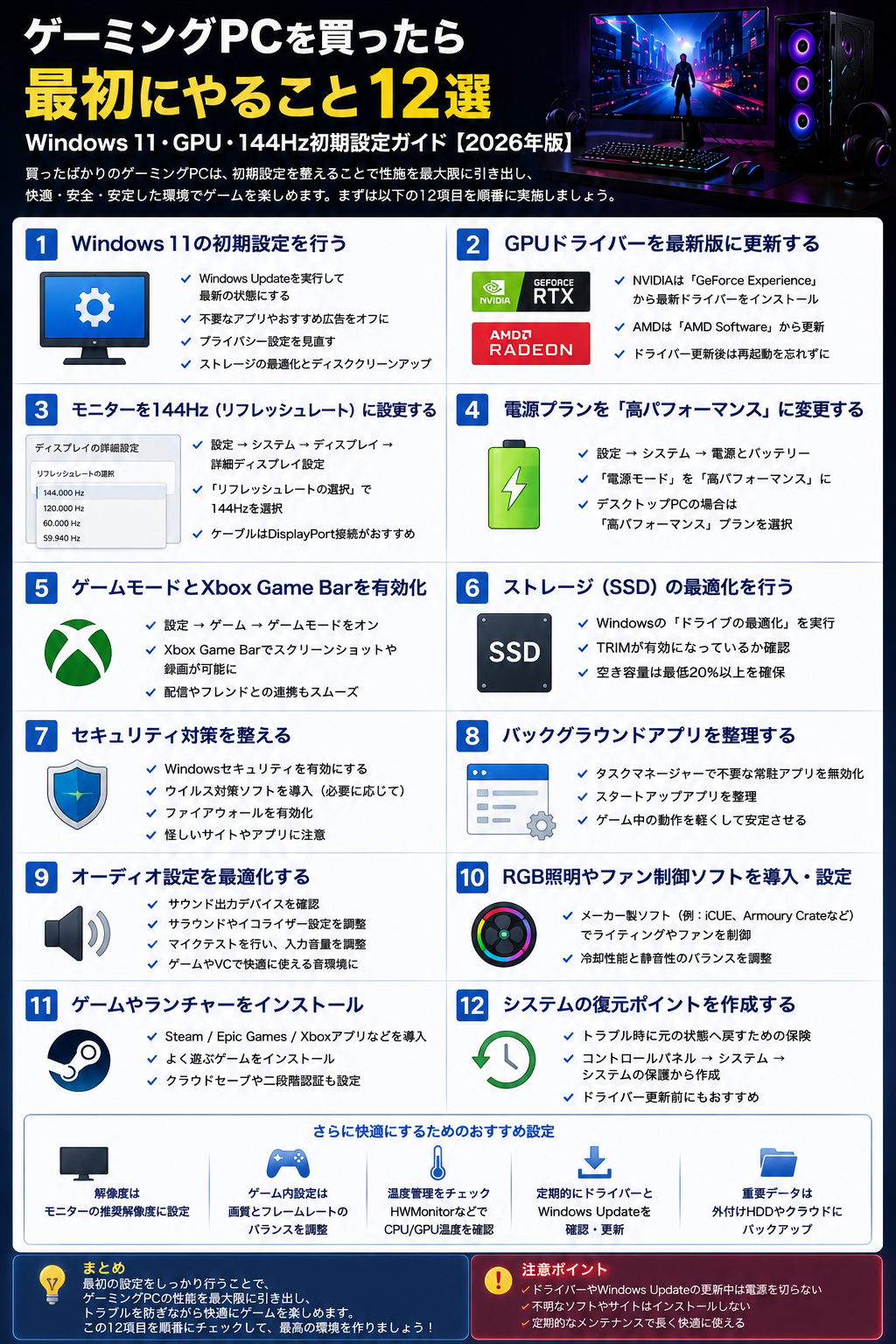
新品やBTOのゲーミングPCが届いたら、すぐゲームをインストールして遊び始めたくなります。
しかし、初期設定のままだと、WindowsやGPUドライバーが古かったり、240Hz対応モニターなのに60Hzで動作していたりすることがあります。
最初に必要な設定を一通り済ませておけば、ゲーミングPC本来の性能を使いやすくなり、あとからトラブルの原因を探す手間も減らせます。
- 配線とスペックを確認
- Windowsの初期設定
- Windows Update
- GPUドライバー更新
- 解像度・リフレッシュレート設定
- ネット接続を確認
- Windowsセキュリティを確認
- 追加セキュリティソフトの必要性を判断
- 不要なスタートアップを整理
- ゲームランチャーを導入
- データ・セーブを移行
- ゲーム・温度・音・周辺機器を動作確認
まだモニター・キーボード・マウス・LANケーブルなどが揃っていない人は、先にゲーミングPCと一緒に買うもの11選を確認してください。 最初から必要な周辺機器と、あとから買えばよい物を分けて整理しています。
- 1.まず配線とPC構成を確認する
- 2.Windows 11の初期設定を終わらせる
- 3.Windows Updateを実行する
- 4.GPUドライバーを確認する
- 5.144Hz・240Hzモニターの設定を確認する
- 6.ネット接続を確認する
- 7.Windowsセキュリティが有効か確認する
- 8.追加のセキュリティソフトが必要か判断する
- 9.不要なスタートアップアプリを整理する
- 10.ゲームランチャーをインストールする
- 11.セーブデータ・MOD・録画を確認する
- 12.最後にゲーム・温度・音・周辺機器を確認する
- ゲーミングPC初期設定でやらなくていいこと
- 初期設定チェックリスト
- よくある質問
- 結論:最初は「正常に動く状態」を作る
- 参考にした公式情報
1.まず配線とPC構成を確認する
電源を入れる前後に、注文した構成と届いたPCに大きな違いがないか確認しておきましょう。
確認したいのは、
- CPU
- GPU
- メモリ容量
- SSD容量
- Windowsのエディション
- Wi-Fi・Bluetoothの有無
- 付属品
などです。
モニターはGPU側へ接続する
RTXやRadeonなどのグラフィックボードを搭載したデスクトップPCでは、基本的にモニターケーブルをグラフィックボード側のHDMI・DisplayPort端子へ接続します。
マザーボード側へ接続すると、PCの構成によっては内蔵GPUが使用されたり、画面が映らなかったりする場合があります。
グラフィックボードの映像端子は、一般的にPC背面の下側に横向きで並んでいます。BTOメーカーの説明書がある場合はそちらを優先してください。
2.Windows 11の初期設定を終わらせる
Windowsの案内に従って、Microsoftアカウント、ネットワーク、プライバシー設定などを設定します。
買い替えの場合は、以前のPCで利用していたMicrosoftアカウントを使うと、Windows Backupなどを利用した復元がしやすくなります。
旧PCからデータを移している途中なら、こちらも確認してください。
3.Windows Updateを実行する
Windowsのセットアップが終わったら、最初にWindows Updateを確認します。
Windows 11では、
設定 → Windows Update → 更新プログラムの確認
から更新できます。
新しく購入したPCでも、製造・出荷されてから手元に届くまでの間に新しいWindows更新が配信されている可能性があります。
更新後に再起動を求められた場合は再起動し、再度Windows Updateを開いて更新が残っていないか確認します。
Windowsやドライバーの更新が終わる前に多数の高速化設定やレジストリ変更を行うと、不具合が起きたときに原因を切り分けにくくなります。
4.GPUドライバーを確認する
ゲーミングPCではGPUドライバーが重要です。
GeForceならNVIDIA、RadeonならAMDが公式ドライバーを提供しています。
| GPU | 主な公式ソフト | 用途 |
|---|---|---|
| NVIDIA GeForce | NVIDIA App | GeForceドライバーの確認・更新など |
| AMD Radeon | AMD Software: Adrenalin Edition | Radeonドライバーの確認・更新など |
新作ゲームへの対応や不具合修正がドライバー更新に含まれることもあるため、ゲームを大量にインストールする前に確認しておくとよいでしょう。
ノートPCはメーカー案内も確認
ゲーミングノートでは、メーカー独自の電源制御やGPU切り替え機能などが組み込まれている場合があります。
メーカーが専用ドライバーを指定している場合は、その案内を優先してください。
5.144Hz・240Hzモニターの設定を確認する
高リフレッシュレート対応モニターを買った人は、ここを必ず確認したいところです。
Windowsでは、
設定 → システム → ディスプレイ → ディスプレイの詳細設定
から現在のリフレッシュレートを確認できます。
144Hz・165Hz・180Hz・240Hzなどに対応しているモニターでも、設定が低い値のままでは本来の滑らかさを活かせません。
解像度も確認する
WQHDモニターなら2560×1440、4Kモニターなら3840×2160など、使用しているディスプレイ本来の解像度になっているかも確認します。
6.ネット接続を確認する
オンラインゲームでは、PC本体の性能だけでなくネットワークの安定性も重要です。
デスクトップPCでLANケーブルを使えるなら、まず有線LANを検討します。
Wi-Fiを利用する場合は、
- 電波強度
- ルーターとの距離
- 2.4GHz・5GHzなどの接続先
- ゲーム中のPing・パケットロス
を確認します。
ゲーミングPCは有線LANとWi-Fiどっちがいいか比較する
回線自体が不安定なら
有線接続にしても夜間のPingや速度が大きく悪化する場合は、PCではなく光回線やプロバイダー側を見直す必要があることもあります。
7.Windowsセキュリティが有効か確認する
Windows 11にはWindowsセキュリティが組み込まれており、Microsoft Defender AntivirusやWindowsファイアウォールなどを利用できます。
まずWindowsセキュリティを開き、警告が出ていないか確認しましょう。
中古PCではなく新品BTOなら、最初から複数のセキュリティソフトを追加する必要はありません。
8.追加のセキュリティソフトが必要か判断する
Microsoft Defenderで十分な人もいれば、追加機能やサポートを重視して別のセキュリティソフトを使いたい人もいます。
重要なのは、何となく追加するのではなく用途で決めることです。
例えば、
- 標準保護で十分 → Windowsセキュリティを利用
- 追加機能が欲しい → 別ソフトを比較
- PC負荷を抑えたい → 軽さも確認
- 家族のPCも管理したい → 対応台数も確認
という考え方ができます。
9.不要なスタートアップアプリを整理する
BTOパソコンでは、メーカー独自ツールやクラウドサービス、チャットアプリ、ランチャーなどが自動起動することがあります。
Windowsでは、
設定 → アプリ → スタートアップ
またはタスクマネージャーから自動起動するアプリを確認できます。
使わないアプリまで大量に自動起動すると、PC起動時の処理やバックグラウンド使用量が増える可能性があります。
全部オフにはしない
次のようなソフトは、用途を理解せず無効化しない方が安全です。
- メーカーのハードウェア制御ソフト
- ファン制御ソフト
- RGB制御ソフト
- オーディオ関連ソフト
- セキュリティ関連ソフト
不要だと分かるアプリから整理しましょう。
10.ゲームランチャーをインストールする
基本設定が終わったら、必要なゲームランチャーをインストールします。
代表的なのは、
- Steam
- Epic Games Launcher
- Xboxアプリ
- Battle.net
- EA app
- Ubisoft Connect
などです。
最初から全ゲームを入れなくていい
新PCでは、まず普段よく遊ぶゲームを数本だけインストールして動作確認するのがおすすめです。
問題がないことを確認してからライブラリを増やすと、不具合があった場合に原因を探しやすくなります。
11.セーブデータ・MOD・録画を確認する
買い替えの場合は、ゲーム本体だけでなく以前のPCから必要なデータが移っているか確認します。
特に、
- ローカルセーブ
- Steam Cloud
- Minecraftのワールド
- MOD
- シェーダー
- ゲーム設定
- スクリーンショット
- OBSの設定
- ゲーム録画
などを確認してください。
旧PCをまだ初期化していないなら、新PCで必要なデータが揃ってから処分する方が安全です。
12.最後にゲーム・温度・音・周辺機器を確認する
一通り設定が終わったら、普段遊ぶゲームを実際に起動します。
- ゲームが正常に起動する
- GPUが正しく認識されている
- 設定したリフレッシュレートで表示されている
- ネット接続が安定している
- 異常なファン音がない
- ゲーム中に極端な温度異常がない
- マウスが正常に動く
- キーボードが正常に動く
- ヘッドセットから音が出る
- マイク入力が正常
- セーブデータがある
最初からオーバークロックや細かな高速化設定をするより、まず標準状態で正常に動作することを確認するのがおすすめです。
ゲーミングPC初期設定でやらなくていいこと
怪しい「PC高速化ソフト」を大量に入れる
ゲーミングPCだからといって、高速化・最適化をうたうソフトを大量にインストールする必要はありません。
まずWindows・GPU・ゲームを正常な状態で使い、不満がある部分だけ後から調整します。
レジストリを大量に変更する
ネット上にはFPS改善やPing改善をうたう多数の設定がありますが、PC構成やゲームによって効果が異なります。
初期状態を確認する前に大量変更すると、逆にトラブルの原因を特定しにくくなります。
Windowsセキュリティを完全に無効化する
ゲームを軽くしたいという理由だけでセキュリティ機能を無効化するのはおすすめしません。
セキュリティとパフォーマンスは切り分けて考えましょう。
初期設定チェックリスト
- 注文したCPU・GPU・メモリ・SSDを確認
- モニターをGPUへ接続
- Windows初期設定完了
- Windows Update完了
- NVIDIA / AMDドライバー確認
- 解像度確認
- 144Hz・165Hz・180Hz・240Hz設定確認
- 有線LAN / Wi-Fi確認
- Windowsセキュリティ確認
- 追加セキュリティソフトの必要性を判断
- 不要なスタートアップを整理
- ゲームランチャーをインストール
- セーブ・MOD・録画を確認
- マウス・キーボード・音・マイク確認
- ゲームを実際に起動
よくある質問
ゲーミングPCを買ったら最初に何をすればいい?
Windowsのセットアップ後、Windows Update、GPUドライバー、モニターのリフレッシュレート、ネット接続、セキュリティの順で確認すると進めやすいでしょう。
GPUドライバーは最初から入っている?
BTOでは出荷時点のドライバーが入っていることが多いですが、最新かどうかは別です。NVIDIAやAMDの公式ソフトで確認してください。
240Hzモニターなら自動的に240Hzになる?
必ずしも自動で最大リフレッシュレートになるとは限りません。Windowsの「ディスプレイの詳細設定」で実際の設定値を確認してください。
ウイルス対策ソフトはすぐ買うべき?
Windows 11にはMicrosoft Defender Antivirusを含むWindowsセキュリティが標準搭載されています。追加ソフトが必要かは、欲しい機能やサポート内容で判断できます。
ゲーミングPCはWi-Fiでも大丈夫?
Wi-Fiでもゲームは可能ですが、安定性を優先するなら有線LANを試す価値があります。
不要なアプリは全部消していい?
メーカーのファン制御・RGB・オーディオ・ハードウェア管理ツールなど必要なアプリもあります。役割が分からないアプリは先に確認してください。
ゲームを始める前にベンチマークは必要?
必須ではありません。まず普段遊ぶゲームが問題なく動けば十分です。不具合や性能不足を感じた場合に、ベンチマークを使って切り分ける方法もあります。
結論:最初は「正常に動く状態」を作る
新しいゲーミングPCを買ったら、最初から細かな高速化設定をする必要はありません。
まず、
- Windowsを更新
- GPUドライバーを確認
- モニターのHzを設定
- ネット環境を確認
- セキュリティを確認
- 不要な常駐アプリを整理
- ゲームとデータを確認
という基本を終わらせましょう。
この状態でゲームが正常に動けば、その後に画質・FPS・ファン・電源設定などを必要に応じて調整すれば十分です。


コメント