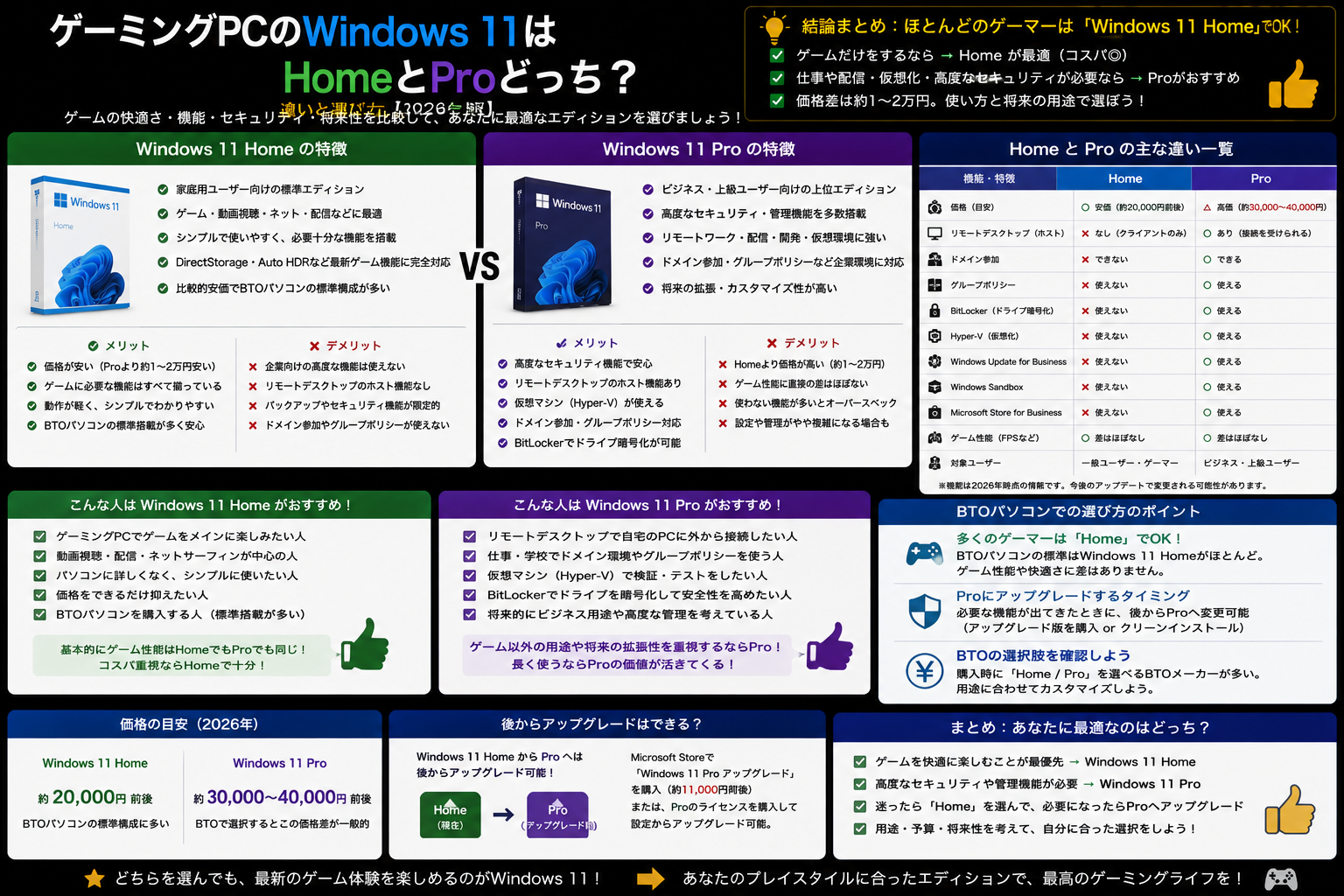
ゲーミングPCを購入するとき、「Windows 11 HomeとProはどっちがいい?」「Proにするとゲーム性能も上がる?」「追加料金を払ってProへ変更する意味はある?」と迷うことがあります。
結論からいうと、ゲームをすることが主目的ならWindows 11 Homeを基本に考えて問題ありません。
Windows 11 Proの主なメリットは、ゲームのfpsを上げることではなく、BitLocker Drive Encryption、リモートデスクトップのホスト機能、Hyper-V、Windows Sandbox、企業・組織向けの管理機能などです。
そのため、Pro固有の機能を使う予定があるかで判断するのが分かりやすくなります。
先に結論
- ゲーム中心:Windows 11 Homeで十分
- 配信・動画編集:基本はHomeでOK
- 自宅PCをリモートデスクトップの接続先にしたい:Proを検討
- Hyper-Vを使いたい:Pro
- Windows Sandboxを使いたい:Pro
- BitLocker Drive Encryptionを重視:Proを検討
- 会社のドメイン・組織管理で使う:Proが必要になる場合あり
「Proの方が上位だから」という理由だけで変更する必要はありません。
- 結論:ゲーム中心ならHomeで十分、管理機能が必要ならPro
- Windows 11 HomeとProの違い
- ゲーム性能はHomeとProで変わる?
- ゲームだけならWindows 11 Homeで十分?
- 配信するならProが必要?
- 動画編集ならHomeとProどっち?
- 生成AI用途ならProが必要?
- Windows 11 Proが必要になりやすい機能
- リモートデスクトップを使うならPro?
- ゲームのリモートプレイ目的なら必ずPro?
- Hyper-Vを使うならPro
- Windows Sandboxを使うならPro
- 会社のPCとして使うならProを確認
- 個人の副業・ブログ用途ならProは必要?
- セキュリティ重視ならPro?
- 中古ゲーミングPCではWindowsの種類よりライセンスも確認
- BTOでProへ変更するときの考え方
- ProにするためにSSDやメモリを削るべき?
- 将来Pro機能を使うか分からない場合は?
- Homeがおすすめな人
- Proがおすすめな人
- HomeとProを4ステップで決める
- HomeとProに関するよくある質問
- BTOを選ぶときはOSより先にCPU・GPUを決める
- BTOメーカーも比較する
- 結論:ゲーム目的ならHome、Pro固有機能を使うならPro
- Microsoft公式情報
結論:ゲーム中心ならHomeで十分、管理機能が必要ならPro
| 用途 | おすすめ |
|---|---|
| ゲーム、配信、普段使い | Windows 11 Home |
| リモートデスクトップのホスト機能 | Windows 11 Pro |
| BitLockerや業務向け管理機能を重視 | Windows 11 Pro |
ゲーム性能はHomeとProで基本的に変わらないため、必要な機能がなければHomeを選ぶ方がシンプルです。
Windows 11 HomeとProの違い
HomeとProでは、Windowsの基本的な操作や通常のゲーム用途は共通しています。
大きな違いは、Proに仕事・管理・仮想化・遠隔操作向けの機能が追加されていることです。
| 項目 | Home | Pro |
|---|---|---|
| 一般的なゲーム用途 | ○ | ○ |
| BitLocker Drive Encryption | - | ○ |
| 対応機器でのDevice Encryption | ○ | ○ |
| リモートデスクトップの接続先 | × | ○ |
| Hyper-V | × | ○ |
| Windows Sandbox | × | ○ |
| Group Policyなど組織管理 | 限定的 | ○ |
| 企業・組織での利用 | 個人向け中心 | 向いている |
つまり、ゲーミングPCを選ぶときは「HomeよりProの方が高性能」と考えるのではなく、必要な追加機能があるかを見ることが重要です。
ゲーム性能はHomeとProで変わる?
通常のゲーム用途で、Proを選ぶだけでGPUやCPUの性能が上がるわけではありません。
ゲームのfpsを大きく左右するのは、主に、
- GPU
- CPU
- メモリ容量
- ゲーム設定
- 解像度
などです。
そのため、限られた予算で、
- Windows 11 Proへ変更する
- GPUを上位モデルへ変更する
のどちらかを選ぶ必要があるなら、ゲーム用途ではGPU側を優先した方が効果につながりやすいケースがあります。
CPUとGPUの予算配分はこちらで詳しく解説しています。
ゲーミングPCのCPUとGPUはどっちが重要?予算配分を見る
ゲームだけならWindows 11 Homeで十分?
基本的にはHomeから検討して問題ありません。
たとえば、
- Steamでゲームをする
- Discordを使う
- ゲーム配信を見る
- 一般的なWebブラウジング
- Officeや一般的なアプリを使う
- 動画を見る
といった使い方だけなら、Pro固有機能を使わない可能性が高いからです。
「ゲーミングPCだからPro」という決まりはありません。
配信するならProが必要?
ゲーム配信だけを理由にProを選ぶ必要性は低いでしょう。
OBSなどの一般的な配信ソフトを使うことと、Windows 11 Pro固有の企業・仮想化機能は別の話です。
配信用PCで重要なのは、むしろ、
- CPU性能
- GPU性能
- メモリ容量
- SSD容量
- ネット回線
などです。
動画編集ならHomeとProどっち?
一般的な動画編集についても、Pro必須とは限りません。
編集ソフトがHomeで動作し、Pro固有機能を必要としないのであればHomeを選べます。
4K動画編集などでは、Windowsのエディションより、
- CPU
- GPU
- メモリ
- SSD容量・速度
の方が重要になるケースが多いでしょう。
生成AI用途ならProが必要?
ローカル生成AIを使うだけなら、Windows 11 Proが必須とは限りません。
画像生成・LLMなどでは、OSエディションよりGPU性能やVRAM容量が重要です。
VRAMについてはこちらで詳しく解説しています。
ただし、仮想マシンや企業向け管理機能まで組み合わせる場合はProを選ぶ意味が出てきます。
Windows 11 Proが必要になりやすい機能
BitLocker Drive Encryption
ProではBitLocker Drive Encryptionを利用できます。
ストレージを暗号化し、PCやドライブが第三者の手に渡った場合のデータ保護を強化したいときに利用する機能です。
仕事の重要データや個人情報を大量に保存するPCでは検討する価値があります。
Homeでも暗号化機能が使える場合がある
ここはHomeとProを比較するときに注意したいポイントです。
Windows Homeでも、対応するデバイスでは「Device Encryption」を利用できる場合があります。
そのため、
「Homeには暗号化機能が一切ない」
と考えるのは適切ではありません。
BitLocker Drive Encryptionの詳細な管理が必要なのか、対応デバイスのDevice Encryptionで足りるのかを判断してください。
リモートデスクトップを使うならPro?
Windowsのリモートデスクトップ機能では、HomeとProで重要な違いがあります。
Homeから別の対応PCへ接続することはできますが、HomeのPC自体をWindows標準リモートデスクトップの接続先ホストとして使うことはできません。
たとえば、
- 外出先から自宅のゲーミングPCへ接続したい
- 別室のPCからメインPCへ接続したい
- 仕事用PCへWindows標準RDPで接続したい
といった用途ではProを検討する理由になります。
ゲームのリモートプレイ目的なら必ずPro?
必ずしもそうではありません。
Steam Remote Playなど、Windows標準のRemote Desktopとは別の仕組みを使うサービスもあります。
「遠隔操作したい」というだけでProへ変更するのではなく、使う予定のアプリがWindows標準RDPを必要としているかを確認してください。
Hyper-Vを使うならPro
Hyper-VはMicrosoftの仮想化機能です。
1台のPC上で仮想マシンを作り、別のWindows環境などを動作させたいときに利用します。
Windows 11 HomeではHyper-Vをインストールできないため、Hyper-Vを使う予定があるならProを選ぶ必要があります。
用途としては、
- 仮想マシンを作る
- テスト環境を分離する
- 開発環境を複数用意する
- 検証用OSを動かす
などがあります。
普通にゲームをするだけなら必要になるケースは少ないでしょう。
Windows Sandboxを使うならPro
Windows Sandboxは、普段使っているWindows環境とは分離された一時的なWindows環境を起動できる機能です。
たとえば、
- 初めて使うソフトを試す
- テスト用アプリを実行する
- 一時的な検証環境を作る
といった用途で使えます。
Windows SandboxはWindows 11 Homeではサポートされていません。
開発やソフトウェア検証にもゲーミングPCを使う予定なら、Proを選ぶ理由の一つになります。
会社のPCとして使うならProを確認
Windows 11 Proには、組織でPCを管理するための機能があります。
代表的なのは、
- Group Policy
- Active Directory関連の管理
- Microsoft Entra IDを利用した組織管理
- 企業向けデバイス管理
などです。
会社から指定された管理方式へ参加する必要がある場合は、Homeでは不足する可能性があります。
仕事でも使う予定なら、購入前に勤務先のIT管理者へ必要なWindowsエディションを確認するのが確実です。
個人の副業・ブログ用途ならProは必要?
個人で、
- ブログ運営
- 動画編集
- 画像編集
- AIツール
- SNS運用
- Web制作
などを行うだけなら、必ずしもProは必要ありません。
Hyper-VやSandbox、Windows標準RDPホスト、組織向け管理などを利用しないのであればHomeも候補です。
セキュリティ重視ならPro?
Windows 11 Homeにも基本的なセキュリティ機能は用意されています。
そのため、単純に、
Home=危険、Pro=安全
と考えるのは適切ではありません。
Proを選ぶ意味が大きくなるのは、BitLocker Drive Encryptionや組織向けの管理機能など、Pro固有のセキュリティ・管理機能を使いたい場合です。
中古ゲーミングPCではWindowsの種類よりライセンスも確認
中古PCではHomeかProかだけではなく、Windowsライセンスが適切な状態かも重要です。
極端に安い中古ゲーミングPCでは、OS以外にも、
- Windows 11への対応
- CPU世代
- SSD状態
- 電源
- 保証
などを確認してください。
BTOでProへ変更するときの考え方
BTOでは、標準のWindows 11 HomeからProへ変更できるモデルがあります。
この場合、価格差だけを見るのではなく、Pro固有機能を1つでも実際に使う予定があるかを確認してください。
| 使い方 | 選び方 |
|---|---|
| ゲーム中心 | Homeを基本にする |
| 配信・動画編集 | Homeを基本にする |
| Windows標準RDPのホスト | Pro |
| Hyper-V | Pro |
| Windows Sandbox | Pro |
| 企業管理 | Proを確認 |
| BitLocker Drive Encryption | Proを検討 |
ProにするためにSSDやメモリを削るべき?
ゲーム用途なら慎重に判断しましょう。
予算が決まっていて、Proへ変更するために、
- メモリ32GB→16GB
- SSD 2TB→1TB
- GPUを下位モデルへ変更
する必要があるなら、Pro固有機能を本当に使うのか再確認した方がよいでしょう。
使わない機能のために、実際のゲーム環境を悪化させる必要はありません。
メモリ容量についてはこちらで解説しています。
SSD容量はこちらです。
将来Pro機能を使うか分からない場合は?
現在Pro固有機能を使う予定がないなら、最初から「将来使うかもしれない」という理由だけでProを選ぶ必要性は高くありません。
PCを購入するときは、
- 今必要な機能
- 数年以内に使う可能性が高い機能
を中心に判断する方が、不要なオプション費用を減らしやすくなります。
Homeがおすすめな人
- ゲーム中心で使う
- 一般的な個人利用
- 動画編集・配信が中心
- Windows標準RDPの接続先にしない
- Hyper-Vを使わない
- Windows Sandboxを使わない
- 会社の管理システムへ参加しない
- PC本体の性能へ予算を使いたい
ほとんどの一般的なゲーミングPC購入者は、まずHomeで必要条件を満たすか確認するとよいでしょう。
Proがおすすめな人
- BitLocker Drive Encryptionを使いたい
- 自宅PCをWindows標準RDPのホストにしたい
- Hyper-Vを使う
- Windows Sandboxを使う
- 開発・検証用PCとしても使う
- 会社のドメイン・組織管理へ参加する
- 勤務先からProを指定されている
この中に明確な用途があるなら、Proへ変更する価値があります。
HomeとProを4ステップで決める
- ゲーム以外の用途を書き出す
- Pro固有機能が必要か確認する
- Proへ変更することで削るパーツがないか確認する
- 最終的にPC全体の構成で判断する
1. ゲーム以外の用途
仕事・開発・遠隔操作をする予定があるか確認します。
2. Pro固有機能
Hyper-VやSandboxなど具体的に使う機能があるならProを選びます。
3. 予算配分
Proへ変更するためにGPU・メモリ・SSDを下げる必要がないかを確認します。
4. PC全体で判断
OSだけではなくCPU・GPU・メモリ・SSD・電源・保証まで含めてBTOを比較します。
HomeとProに関するよくある質問
Windows 11 Proの方がゲームのfpsは高い?
Proというエディションを選ぶこと自体を、ゲームfps向上のためのアップグレードとして考える必要はありません。
fpsを上げたいなら、まずGPU・CPU・メモリ構成を確認してください。
ゲーミングPCならProの方がいい?
ゲーム用途だけならHomeを基本にできます。
Pro固有の仕事・管理・仮想化機能を使う場合にProを選びます。
リモートデスクトップを使うならPro?
Windows標準のRemote Desktopで、そのゲーミングPCを接続先ホストとして利用する場合はProを検討してください。
Homeは標準RDPの接続先ホストにはできません。
Hyper-VはHomeで使える?
Windows 11 HomeにはHyper-Vをインストールできません。
Hyper-Vを使う予定ならProが必要です。
Windows SandboxはHomeで使える?
Windows SandboxはHomeではサポートされていません。
利用するならProなど対応エディションを選びます。
Homeには暗号化機能がない?
対応デバイスではHomeでもDevice Encryptionを利用できる場合があります。
BitLocker Drive Encryptionなど、より明確にPro側で提供される機能が必要なのかを確認してください。
仕事にも使うならPro?
個人事業・副業で一般的なソフトを使うだけなら必ずしもProは必要ありません。
会社のActive Directory・Microsoft Entra ID・Group Policyなど組織管理へ参加する場合はProを確認してください。
BTOを選ぶときはOSより先にCPU・GPUを決める
ゲーミングPCの購入では、OSエディションより先に必要なゲーム性能を決めると失敗しにくくなります。
まず、
- 遊ぶゲーム
- フルHD・WQHD・4K
- 目標fps
- 必要なGPU
- CPU
- メモリ・SSD
- 最後にWindows Home / Pro
という順番で考えるのがおすすめです。
BTOそのものを自作PCと迷っている場合はこちらも参考にしてください。
BTOメーカーも比較する
Windowsのエディションだけではなく、BTOメーカーによって標準構成・カスタマイズ・保証などが異なります。
BTOパソコンはどこがいい?ゲーミングPCメーカーを比較する
結論:ゲーム目的ならHome、Pro固有機能を使うならPro
| 用途 | おすすめ |
|---|---|
| 一般的なゲーム | Home |
| ゲーム配信 | Homeを基本 |
| 動画編集 | Homeを基本 |
| Windows標準RDPホスト | Pro |
| Hyper-V | Pro |
| Windows Sandbox | Pro |
| 企業・組織管理 | Proを確認 |
| BitLocker Drive Encryption | Proを検討 |
Windows 11 Proは「ゲーム性能を上げる上位版」ではなく、追加の管理・セキュリティ・仮想化機能が必要な人向けと考えると分かりやすくなります。
ゲームが中心でPro固有機能を使わないならHomeを選び、その分の予算をGPU・CPU・メモリ・SSDなどへ使う方が合理的なケースがあります。
反対に、Windows標準RDPのホスト、Hyper-V、Windows Sandbox、組織管理など明確な用途があるなら、購入時にProを選んでおくとよいでしょう。


コメント