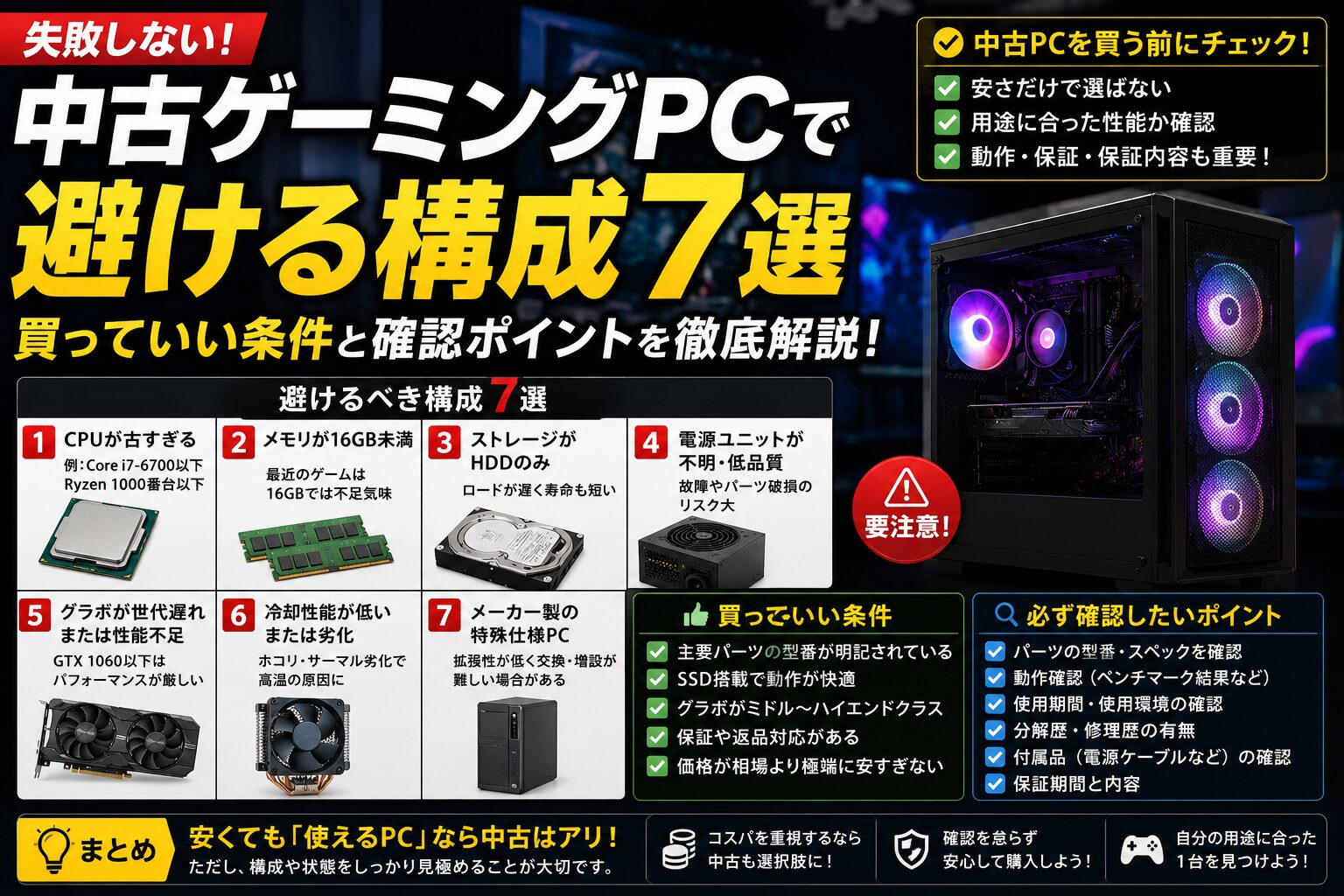
中古ゲーミングPCは「絶対にやめたほうがいい」わけではありません。ただし、安い理由を自分で判断できない中古PCは、新品BTOより失敗しやすいのも事実です。
特に2026年は、Windows 10の通常サポートがすでに終了しているため、単に「RTX搭載」「Core i7搭載」と書かれているだけでは不十分です。Windows 11対応、CPU世代、SSD、電源、ライセンス、保証まで確認してから選びます。
- 初心者:価格差が小さいなら新品BTOを優先
- 中古でも買いやすい:Windows 11正式対応・部品型番明記・保証あり・状態確認済み
- 避けたい:OS要件不明、電源不明、SSD健康状態不明、ライセンス不明、保証なし
- 中古専門店:保証・状態確認を重視する人向け
- メルカリなど個人売買:構成・状態を自分で判断できる人向け
- 価格だけで決めない:メモリ・SSD交換やOS購入後の総額で新品と比較
中古ゲーミングPCはやめたほうがいい?
「中古はやめたほうがいい」と言われる主な理由は、同じ型番でも使用時間・冷却環境・部品交換歴・保証条件が違い、スペック表だけでは状態を判断できないからです。
一方、ショップ整備済み品など、状態・保証・ライセンスが明確で、新品との差額が十分にあるなら中古を選ぶ余地はあります。
CPUやGPUが少し古くても用途を満たせば使えます。しかし、電源の型番、SSDの健康状態、Windowsライセンス、保証条件が分からないPCは購入後の追加費用を読みづらくなります。
避けたい中古ゲーミングPCの構成8選
1. Windows 11への正式対応を確認できない
Windows 10は2025年10月14日に通常サポートを終了しています。2026年に中古PCを買うなら、Windows 11へ正式対応できるかを購入前に確認するのが基本です。
「Windows 11インストール済み」と書かれていても、それだけでハードウェア要件を満たしているとは限りません。CPUがMicrosoftの対応一覧に含まれるか、必要条件を満たすかを確認してください。
MicrosoftはWindows 11対応CPU一覧を公開しています。中古商品ページにCPU型番が書かれていない場合は、その時点で候補から外す方が安全です。
対応の確認方法に迷ったら:中古ゲーミングPCのWindows 11対応を確認する5項目に、販売店へ送れる質問文と回答の判断表をまとめています。
2. 「Core i7」「Ryzen 7」だけでCPU型番が書かれていない
Core i7やRyzen 7というブランド名だけでは性能を判断できません。世代によってゲーム性能、Windows 11対応、メモリ規格、消費電力が大きく違います。
少なくともCore i7-11700、Ryzen 7 5700Xのように型番まで確認できる中古を選んでください。
3. GPU名だけ新しく、CPUが極端に古い
中古では、古いCPUに後からGPUだけ交換した構成があります。WQHDや4KではGPU性能を活かせる場面もありますが、高fpsゲームやCPU負荷の高いタイトルではCPU側が足を引っ張ることがあります。
「RTX搭載だから安心」と考えず、CPUとの組み合わせを見てください。
4. 電源の容量・メーカー・型番が不明
中古ゲーミングPCで特に確認したいのが電源です。容量だけでなく、製品型番・使用年数・補助電源コネクタまで確認できる方が安心です。
「600W電源」のように容量しか書かれていない場合、品質や経年劣化を判断できません。高性能GPUほど電源交換費用まで考えてください。
5. HDDのみ、またはSSDの状態・容量が分からない
2026年にゲーム用として買うなら、OSと主要ゲームをSSDへ入れられる構成を基準にします。HDDのみのPCや、SSD容量が極端に少ないPCは交換・増設費用が発生しやすくなります。
中古ショップでS.M.A.R.T.状態や使用時間を確認できる場合は、SSDの健康状態も見てください。
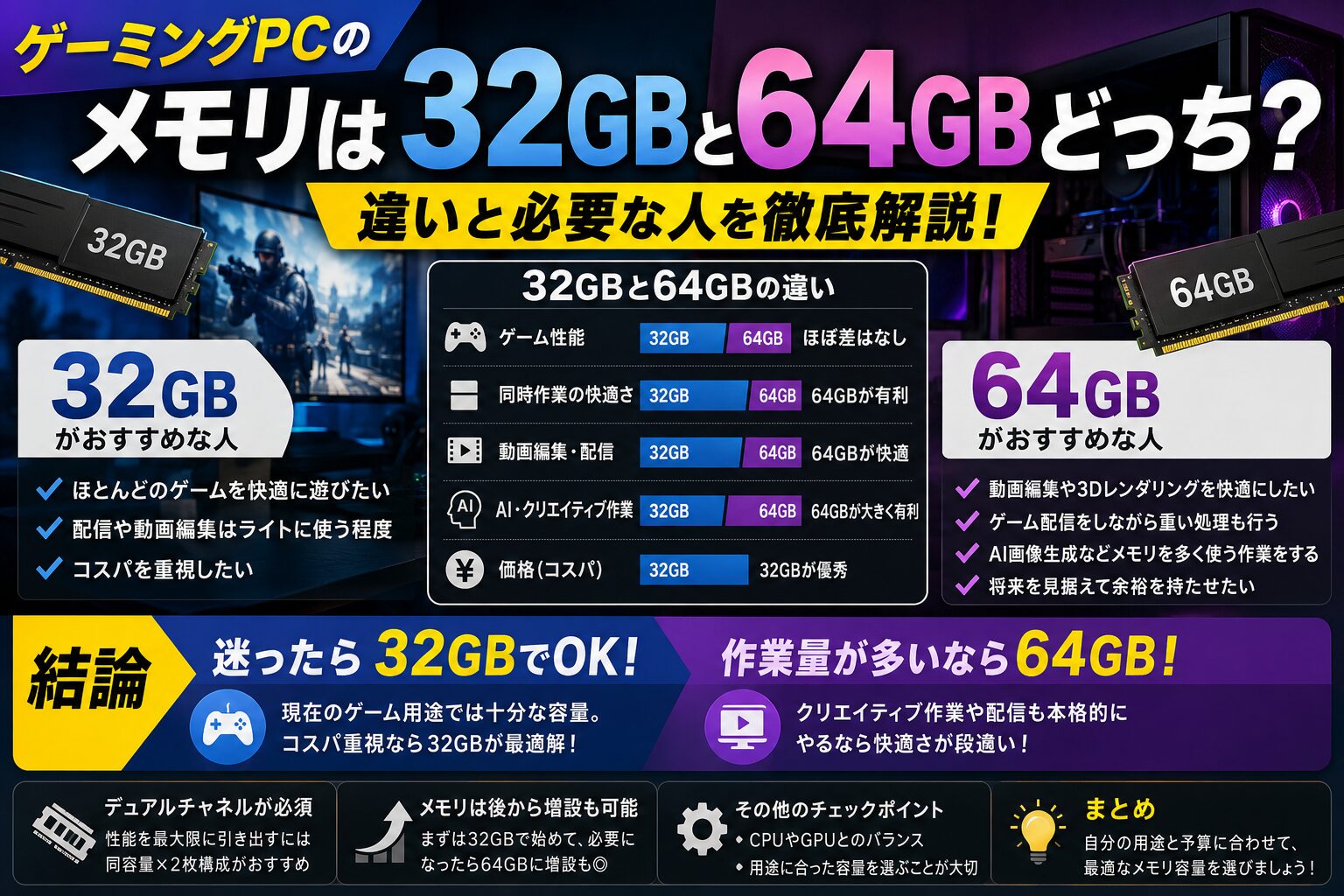
6. メモリ8GB、または増設条件が分からない
現在のゲーミングPCでは16GBを最低ライン、余裕を見るなら32GBを基準にしやすくなっています。
8GBしかない中古は、購入後すぐ増設が必要になる可能性があります。DDR4/DDR5、空きスロット、1枚構成か2枚構成かも確認してください。
7. Windowsライセンスの出所が不明
中古PCではWindowsが起動していても、正規ライセンスの扱いを確認する必要があります。Microsoftは、再生PCでは再生事業者側が有効なプロダクトキーを提供する必要があると案内しています。
「認証済みだから大丈夫」だけでなく、ショップのライセンス説明、COA、プロダクトキーの扱いを確認してください。
8. 保証なし・動作確認内容なし・個人売買だけ
保証なしの中古は安くても、GPU・マザーボード・電源など高額部品が故障すると新品との差額が一気に消えます。
フリマやオークションが必ず悪いわけではありませんが、負荷テスト、温度、SSD状態、異音、GPU映像出力などを自分で確認できない人には難易度が高めです。
中古でも買ってよい条件
| 確認項目 | 買いやすい条件 | 避けたい状態 |
|---|---|---|
| OS | Windows 11正式対応を確認できる | 非対応構成への強制導入だけ |
| CPU | 型番・世代が明記 | 「Core i7」だけ |
| GPU | 型番・VRAM・動作確認あり | GPU名だけで状態不明 |
| メモリ | 16GB以上、増設条件が分かる | 8GB、規格・空き不明 |
| SSD | 容量・状態を確認できる | HDDのみ、健康状態不明 |
| 電源 | 容量・型番が明記 | メーカー・型番不明 |
| ライセンス | 正規Windowsの説明あり | 認証方法・出所が不明 |
| 保証 | ショップ保証あり | 保証なし・返品不可 |
中古専門店の中でどこを選ぶか迷っている人は、中古ゲーミングPC専門店3社の比較も確認してください。 PC WRAP・GP-ZERO・ジャンクワールドを、保証・返品・在庫の探しやすさから比較しています。
保証付きの中古ショップで探すならGP-ZEROも候補
中古ゲーミングPCを選ぶなら、個人売買よりも状態・構成・保証条件を確認できる専門店から比較する方が失敗を減らせます。GP-ZEROは中古ゲーミングPC専門店で、商品ごとにCPU・GPU・メモリ・ストレージ・本体状態・納期を掲載しています。
- 新品より予算を抑えたい
- 商品ごとの状態や構成を確認して選べる
- 保証付きの中古PCを探している
- 在庫の中から用途に合う1台を探したい
広告リンクです。価格・在庫・構成・保証条件は購入時点の公式表示を確認してください。
長期保証を重視するならPC WRAP
中古PCの状態だけでなく、購入後の保証期間も重視するならPC WRAPが比較候補です。PC WRAPは中古パソコンを扱う専門店で、公式サイトでは対象商品に3年保証を付けて販売しています。
- 短期保証では不安があり、保証期間を重視したい
- 中古ゲーミングPCを在庫から比較したい
- CPU・GPU・メモリ・SSD・OSを確認して選べる
- 個人売買より専門店から購入したい

広告リンクです。価格・在庫・構成・保証条件は購入時点の公式表示を確認してください。
低予算の中古PCを広く比較するならジャンクワールド
ゲーミングPC専門店だけでなく、一般の中古デスクトップから条件に合う構成を探すなら、ジャンクワールドも比較候補です。GPU型番、Windows 11対応、電源、SSD、保証条件が確認できる在庫だけに絞り、安さだけで選ばないようにしてください。
広告リンクです。掲載在庫のすべてがゲーム向けではありません。購入前にGPU・OS・保証・返品条件を確認してください。
メルカリで中古ゲーミングPCを探すのはあり?
中古専門店では見つからない構成まで含めて探したい場合は、メルカリも候補になります。完成品だけでなく、CPU・GPU・ケースなどを交換したPCや自作系構成が出品されることもあります。
一方で、専門店よりも購入者側で確認しなければならない項目が多いため、PCの型番や状態を自分で判断できる人向けです。
- CPU・GPUの型番から性能を判断できる
- 商品説明や写真から構成を確認できる
- 相場と比べて価格が妥当か判断できる
- 到着後に自分で動作確認できる
- 中古専門店にない一点ものまで探したい
「ゲーミングPC」「Core i7」「RTX搭載」といった表記だけで判断しないでください。CPUの完全な型番、GPU、メモリ、SSD、電源、Windows 11対応、ライセンス、使用歴まで確認します。
- CPUの完全な型番
- GPUの完全な型番とVRAM
- メモリ容量・規格
- SSD容量
- 電源メーカー・型番・容量
- Windows 11への正式対応
- Windowsライセンス
- 使用期間・故障歴・修理歴
- 負荷時の動作確認内容
- 出品者の評価や商品説明

広告リンクです。中古品は1台ごとに状態・構成・価格が異なります。購入前に商品説明・構成・出品者情報を確認してください。
中古専門店とメルカリはどっちを選ぶ?
| 購入先 | 向いている人 | 特徴 | 特に確認すること |
|---|---|---|---|
| GP-ZERO | ゲーム向け中古から探したい | 中古ゲーミングPC専門 | 構成・状態・保証・新品との差額 |
| PC WRAP | 保証期間を重視したい | 長期保証を含めて比較しやすい | 保証範囲・GPU・電源・OS |
| ジャンクワールド | 低価格帯まで広く探したい | 一般中古PCまで候補が多い | GPU搭載有無・Windows 11・保証 |
| メルカリ | 自分で状態を判断できる | 個人出品・一点ものまで探せる | 型番・使用歴・動作状態・出品者情報 |
| 新品BTO | 初心者・保証重視 | 新品部品・メーカー保証 | 中古との差額・必要スペック |
構成や状態の判断に自信がないなら、まずGP-ZEROやPC WRAPなど中古専門店を比較してください。CPU・GPU・電源・SSDまで自分で判断できるなら、メルカリまで候補を広げる方法があります。
中古と新品、どちらを買うべき?
新品BTOを選びやすい人
- 初めてゲーミングPCを買う
- 故障原因を自分で切り分けたくない
- Windows 11・保証・ライセンスを気にせず使いたい
- メモリ32GBやSSD 1TBを最初から欲しい
- 中古との差額が小さい
中古を選んでもよい人
- CPU・GPU・電源・SSDの状態を判断できる
- 必要なら自分で部品交換できる
- 保証付き整備済み品を選べる
- 新品との差額が追加整備費を含めても十分にある
- 旧世代パーツでも用途を満たすと理解している
中古本体にメモリ増設、SSD交換、電源交換、Windows購入が必要なら、その総額を新品BTOと比較してください。新品側にはメーカー保証や新品部品の寿命も含まれます。
新品へ切り替えるなら予算から選ぶ
中古を探した結果、交換部品まで含めると新品との差が小さい場合は、無理に中古へこだわる必要はありません。
| 予算 | 新品で狙う方向 | 関連記事 |
|---|---|---|
| 20万円以下 | RTX 5060 / RTX 5060 Ti / RX 9060 XT | 20万円以下の選び方 |
| 25万円以下 | RTX 5060 Ti 16GB / RTX 5070 | 25万円以下の選び方 |
| 30万円以下 | RTX 5070 / RX 9070 XT | 30万円以下の選び方 |
OZgamingの現行BTOを見る  FRONTIERを見る
arkhiveを見る
FRONTIERを見る
arkhiveを見る
中古と迷うならNEXTGEARの新品価格も比較
中古PCの保証・電源・SSD・Windows要件に不安がある場合は、マウスコンピューターのNEXTGEARなど新品BTOの総額も比較してください。新品との価格差が小さいなら、保証と現行構成を含めて新品を選ぶ方が管理しやすくなります。
価格・構成・在庫は購入時点の公式表示を確認してください。
中古を買う前のチェックリスト
- Windows 11正式対応CPUか
- CPUとGPUの完全な型番が書かれているか
- メモリ容量・規格・枚数を確認したか
- SSD容量・健康状態を確認したか
- 電源のメーカー・型番・容量が分かるか
- Windowsライセンスの説明があるか
- 保証期間と返品条件を確認したか
- 個人売買なら使用歴・故障歴・動作確認内容を確認したか
- 追加交換費を含めても新品より有利か
よくある質問
中古ゲーミングPCは何年くらい使えますか?
中古品は使用歴が異なるため、一律の年数では判断できません。CPU・GPUの性能だけでなく、電源・SSD・冷却ファンなど消耗部品の状態を確認してください。
メルカリで中古ゲーミングPCを買っても大丈夫?
CPU・GPU・SSD・電源などを自分で確認でき、届いた後の動作確認やトラブル対応もできる人なら選択肢になります。
一方、PCの構成を判断できない場合は、「ゲーミングPC」「Core i7」「RTX搭載」といった商品名だけでは選ばないでください。保証付き中古専門店や新品BTOも比較する方が判断しやすくなります。
Windows 10の中古PCは買わない方がいい?
Windows 10自体は動作しますが、通常サポートは2025年10月14日に終了しています。2026年に新たに購入するなら、Windows 11へ正式対応できるかを優先して確認してください。
中古より新品の方が得になるのはどんな場合?
メモリ、SSD、電源、Windowsライセンスなどを追加すると新品との差額が小さくなる場合です。保証期間も含めて総額で比較してください。
まとめ
- 中古ゲーミングPCは一律に「やめたほうがいい」わけではない
- 2026年はWindows 11正式対応の確認が特に重要
- CPU型番・SSD・電源・ライセンス・保証が不明なPCは避ける
- 保証重視なら中古専門店から比較する
- メルカリは構成・状態を自分で判断できる人向け
- 価格ではなく交換・増設後の総額で新品と比較する
- 初心者や価格差が小さい場合は新品BTOの方が管理しやすい
コメント