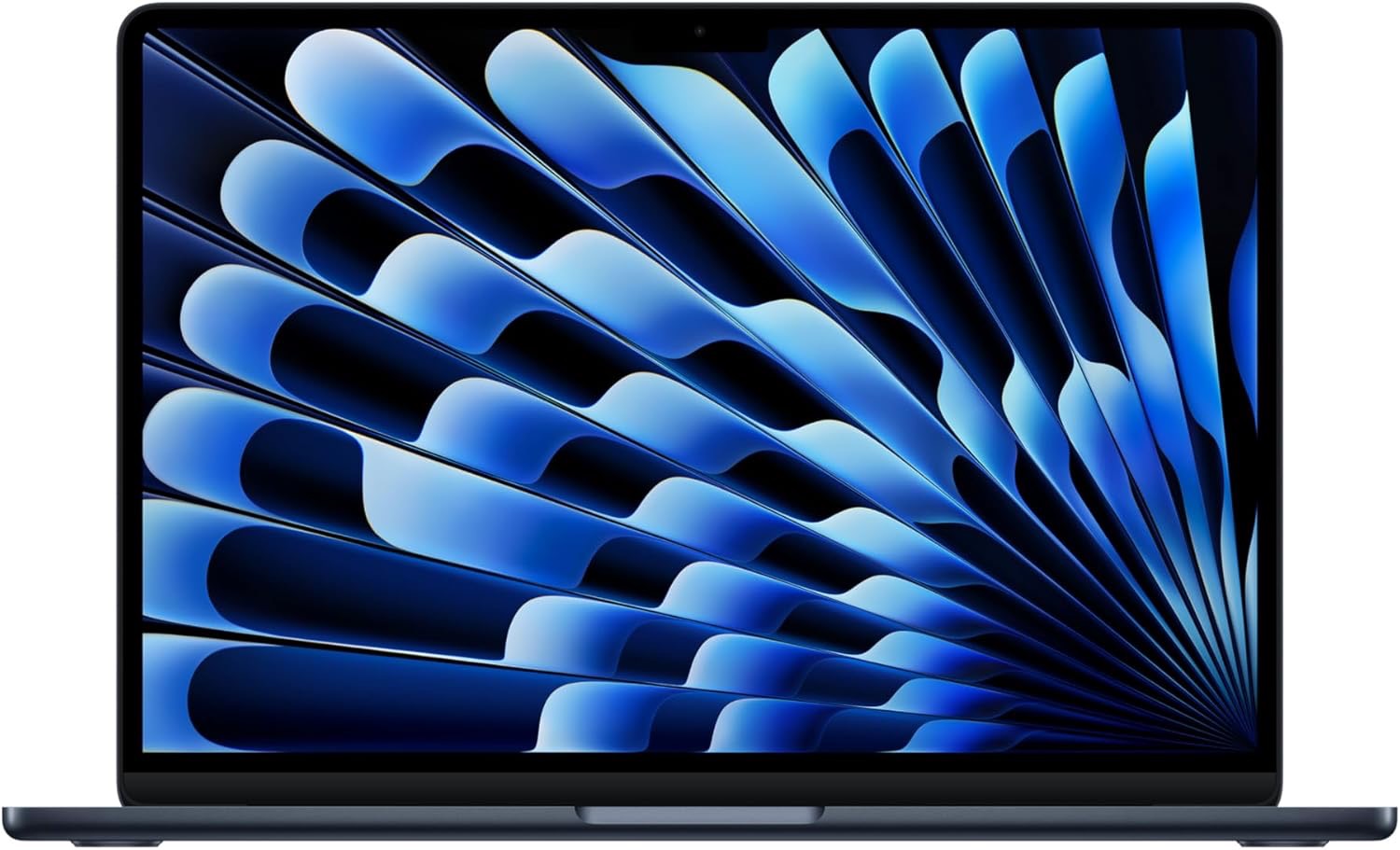
ブログ用にMacBook Airを買うとき、「13インチと15インチはどっち?」「メモリ16GBで足りる?」「SSDは512GB必要?」と迷いやすいでしょう。
結論からいうと、ブログ・WordPress・ChatGPT・Canva・Web作業が中心なら、13インチ・16GBメモリ・512GB SSDを基準にするのがおすすめです。
自宅でMacBook Air単体を長時間使うなら15インチ、動画編集や複数の重いアプリも使うなら24GBメモリや1TB SSDを検討します。
先におすすめ構成
- ブログ・WordPress中心 → 13インチ / 16GB / 512GB
- ブログ+大量のタブ・AI・画像編集 → 13インチ / 24GB / 512GB
- 自宅で大画面作業 → 15インチ / 16GB / 512GB
- 動画編集もする → 15インチ / 24GB / 1TB
- 外部モニターを使う → 13インチでも十分
- 32GBが必要なほど重い作業 → MacBook Proも比較
- 現在のMacBook AirはM5
- ブログ用なら13インチ・16GB・512GBが基準
- メモリは16GBで足りる?
- 24GBへ上げた方がいい人
- 32GBはブログだけなら不要
- SSDは512GBあれば十分?
- 512GBがおすすめの人
- 1TBがおすすめの人
- 2TB・4TBは多くのブログユーザーには不要
- 13インチと15インチはどっち?
- 13インチがおすすめな人
- 15インチがおすすめな人
- ブログでは15インチが必須ではない
- 外部モニターを使うなら13インチがおすすめしやすい
- ブログ用にM5の高性能GPUは必要?
- ブログではファンレスの静かさがメリット
- バッテリーは最大18時間
- ポートは少ないのでUSB-Cハブが必要になる場合がある
- ブログ用MacBook Airのおすすめ構成
- 迷ったらメモリとSSDのどちらを優先?
- ブログ初心者は最上位構成を買う必要はない
- MacBook AirよりWindowsが向いている場合
- M4 MacBook Airを安く買うのはあり?
- M5 MacBook Airを確認する
- MacBook Airと一緒に買うもの
- よくある質問
- まとめ|ブログなら13インチ・16GB・512GBから考える
- 参考情報
現在のMacBook AirはM5
現在のApple公式MacBook AirはM5搭載モデルです。
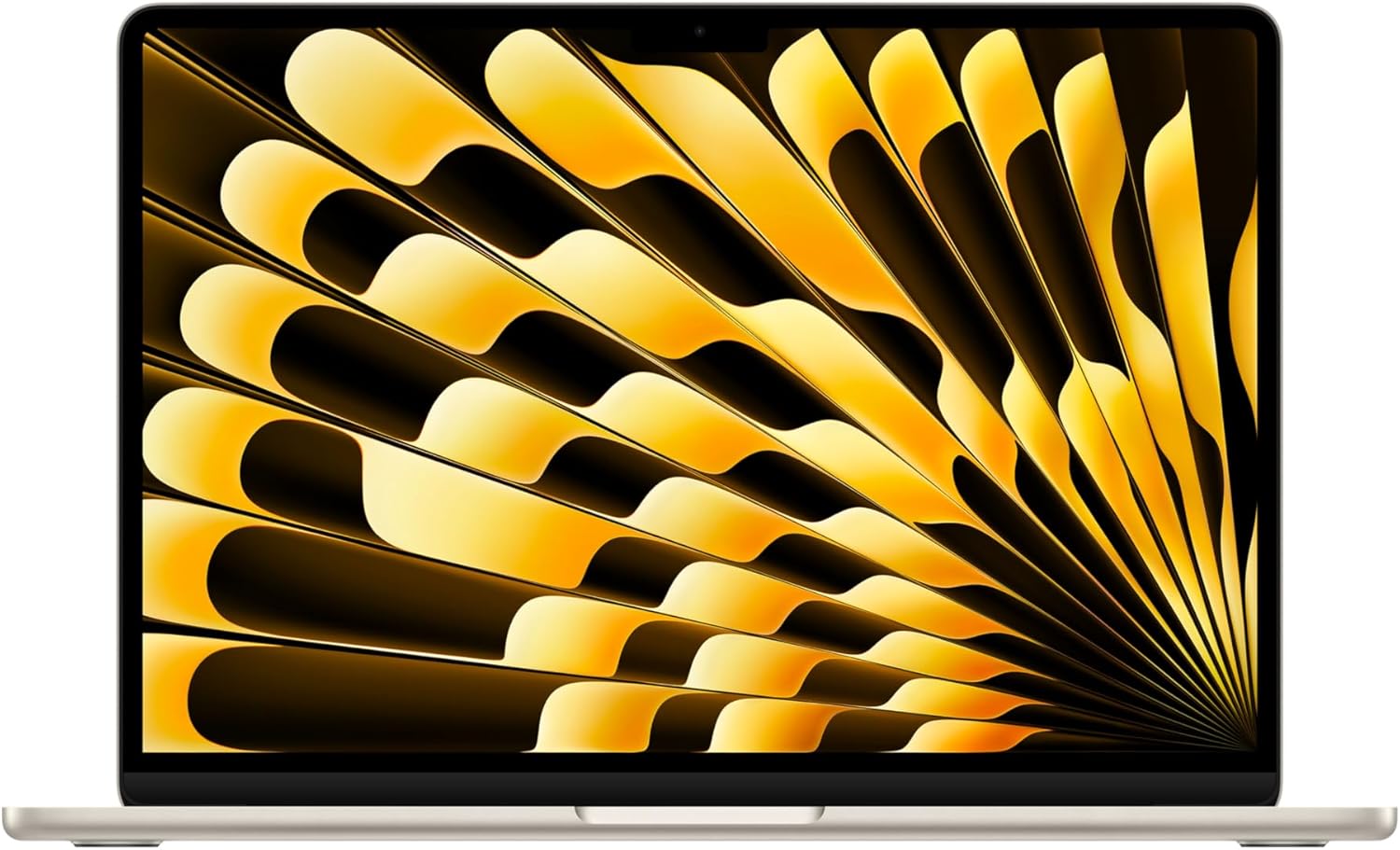
13インチと15インチがあり、どちらもMacBook Airとしての基本機能は共通しています。
| 項目 | 13インチ | 15インチ |
|---|---|---|
| チップ | M5 | M5 |
| 画面 | 13.6インチ | 15.3インチ |
| 重量 | 1.23kg | 1.51kg |
| メモリ | 16 / 24 / 32GB | 16 / 24 / 32GB |
| SSD | 512GB〜4TB | 512GB〜4TB |
| バッテリー | 最大18時間 | 最大18時間 |
| Thunderbolt 4 | 2ポート | 2ポート |
| Wi-Fi | Wi-Fi 7 | Wi-Fi 7 |
ブログ用途ではチップ性能より、画面サイズ・メモリ・SSDをどう組み合わせるかの方が購入後の使いやすさに影響します。
ブログ用なら13インチ・16GB・512GBが基準
特にこだわりがなければ、最初に検討したいのが13インチ・16GBメモリ・512GB SSDです。
ブログ運営では、
- WordPress
- ChatGPT
- Safari / Chrome
- Googleスプレッドシート
- Canva
- 画像編集
- XなどSNS
- メール
を同時に使うことが多くなります。
M5の処理性能ならこれらは十分こなせるため、ブログだけを目的に32GBメモリや大容量SSDへ上げる必要性は高くありません。
メモリは16GBで足りる?
ブログ中心なら16GBを基準にして問題ありません。
16GBがおすすめなのは、
- WordPress
- 文章作成
- ChatGPT
- Canva
- 軽い写真編集
- YouTube
- スプレッドシート
などが中心の人です。
24GBへ上げた方がいい人
次の使い方をするなら24GBを検討できます。
- Chromeのタブを大量に開く
- ChatGPTと複数アプリを常時併用する
- Photoshop・Lightroomを使う
- 動画編集もする
- 数年間余裕を持って使いたい
- 複数の重いアプリを同時起動する
ブログ専用では少し余裕がありますが、ブログ以外にも用途を広げるなら24GBは選びやすい構成です。
32GBはブログだけなら不要
32GBが必要になるのは、
- 本格的な4K動画編集
- 大量のRAW写真
- ローカルAI
- 開発環境
- 仮想環境
- 非常に重いマルチタスク
などです。
ブログ作業だけなら、32GBへ予算を使うより外部モニターや作業用SSDなどへ回した方が効果を感じやすい場合があります。
SSDは512GBあれば十分?
M5 MacBook Airは512GB SSDからです。
ブログ用途なら512GBで十分な人が多いでしょう。
WordPressの記事そのものはMacへ大量の容量を必要としません。
容量を使いやすいのは、
- 写真
- 動画
- ダウンロードファイル
- 動画編集素材
- バックアップ
です。
512GBがおすすめの人
- ブログ中心
- 画像はWeb用中心
- 動画編集をほとんどしない
- iCloudを使う
- 外付けSSDも使える
1TBがおすすめの人
- YouTube・ショート動画を作る
- 写真を大量保存する
- 4K動画を扱う
- 外付けSSDを頻繁に接続したくない
- MacBookを長期間使う
動画素材はブログ記事よりはるかに容量を使うため、SNS・YouTubeまで運営するなら1TBのメリットが大きくなります。
2TB・4TBは多くのブログユーザーには不要
MacBook Airでは最大4TBまで選択できます。
ただし内蔵SSDは容量を増やすほど購入費用も大きくなります。
写真・動画素材を大量に持ち歩く必要がなければ、512GBまたは1TB+外付けSSDの方が費用を抑えやすくなります。
13インチと15インチはどっち?
性能ではなく、主に持ち運びと作業領域で選びます。
| 13インチ | 15インチ | |
|---|---|---|
| 画面 | 13.6インチ | 15.3インチ |
| 重量 | 1.23kg | 1.51kg |
| 持ち運び | ◎ | ○ |
| 単体作業 | ○ | ◎ |
| 外部モニター併用 | ◎ | ◎ |
13インチがおすすめな人
- 持ち歩く
- カフェで作業する
- 通勤・通学で使う
- 自宅では外部モニターを使う
- 軽さを重視する
13インチは1.23kgなので、毎日持ち運ぶなら約1.51kgの15インチとの差は無視しにくくなります。
自宅に外部モニターがあるなら、13インチを選ぶメリットは特に大きいです。
15インチがおすすめな人
- MacBook単体で長時間作業する
- WordPressと資料を横に並べたい
- スプレッドシートをよく使う
- 画像・動画編集をする
- 持ち運びより画面の広さを優先する
15.3インチなら、ブラウザとChatGPT、WordPressと画像素材などを並べたときに余裕があります。
ブログでは15インチが必須ではない
大画面は便利ですが、ブログを書くために15インチが必要なわけではありません。
自宅で27インチなどの外部モニターへ接続するなら、MacBook本体の画面は13インチでも十分です。
MacBook Airは最大2台の外部ディスプレイに対応しているため、デスク環境を広げることもできます。
外部モニターを使うなら13インチがおすすめしやすい
例えば、
- MacBook Air
- 外部モニター1台
- 自宅ではキーボード・マウス
という環境なら、13インチでも十分広い作業スペースを作れます。
外出時の軽さと自宅の広い画面を両立しやすい構成です。
ブログ用にM5の高性能GPUは必要?
通常のブログ執筆ではGPU性能をほとんど使いません。
M5 MacBook AirのGPU性能が役立つのは、
- 動画編集
- 3D
- AI処理
- 画像処理
- ゲーム
などです。
ブログだけなら8コアGPU構成でも十分です。
GPUへ予算を使うよりメモリやSSD容量を優先した方が、実際の作業に合うケースが多いでしょう。
ブログではファンレスの静かさがメリット
MacBook Airは冷却ファンを搭載しないファンレス設計です。
文章を書いているときにファン音が発生しないため、
- 自宅
- カフェ
- 図書館
- 夜間
でも使いやすいのがメリットです。
一方、長時間の高負荷動画編集などではファンを搭載するMacBook Proの方が向いている場合があります。
バッテリーは最大18時間
Apple公式ではM5 MacBook Airについて、最大18時間のビデオストリーミング、最大15時間のワイヤレスインターネット利用としています。
ブログ作業ではコンセントから離れて作業することも多いため、MacBook Airと相性がいい部分です。
実際の駆動時間は画面輝度、Chromeのタブ数、アプリ、通信状況などによって変わります。
ポートは少ないのでUSB-Cハブが必要になる場合がある
M5 MacBook Airには、
- MagSafe 3
- Thunderbolt 4(USB-C)×2
- 3.5mmヘッドフォンジャック
があります。
一方で、
- USB-A
- HDMI
- SDカードスロット
は本体にありません。
外部モニターやSDカード、USB-A機器を使うならUSB-Cハブを追加する可能性があります。
ブログ用MacBook Airのおすすめ構成
構成1|最もおすすめ
13インチ / 16GB / 512GB
- WordPress
- ChatGPT
- Canva
- SNS
- Googleスプレッドシート
中心なら、この構成から検討するのがおすすめです。
構成2|余裕を持たせる
13インチ / 24GB / 512GB
大量のブラウザタブ、画像編集、複数アプリを頻繁に同時利用する人向けです。
構成3|自宅作業中心
15インチ / 16GB / 512GB
外部モニターを使わず、MacBook単体で文章・表計算を長時間する人に向いています。
構成4|動画・SNSまで本格化
15インチ / 24GB / 1TB
ブログに加えて、YouTubeやショート動画、写真編集までMacBook Airで行う人向けです。
迷ったらメモリとSSDのどちらを優先?
基本的にはまず必要なSSD容量を確保し、そのあとメモリを増やすのがおすすめです。
M5は最小でも512GBなので、ブログ中心なら容量不足になりにくくなっています。
そのため、
- 512GBで足りる → 24GBメモリを検討
- 動画を大量保存する → 1TBを優先
という考え方ができます。
ブログ初心者は最上位構成を買う必要はない
ブログを始める段階で、32GB・2TB・4TBなどの高額構成を選ぶ必要はありません。
収益が出るか分からない段階では、
- 13インチ
- 16GB
- 512GB
程度から始め、必要になったら外付けSSDや外部モニターを追加する方が費用を抑えやすくなります。
MacBook AirよりWindowsが向いている場合
MacBook Airはブログ用途と相性がいいですが、全員にMacが必要なわけではありません。
Windowsがおすすめなのは、
- Windows専用アプリを使う
- ゲームも同じPCで遊ぶ
- メモリやSSDの増設性を重視する
- 本体価格を抑えたい
場合です。
ブログだけならWindowsでもMacでも検索順位や収益性は変わりません。
使いやすいOSを選んでください。
M4 MacBook Airを安く買うのはあり?
M5発売後もM4 MacBook Airが販売店に残っている場合があります。
M4でもブログ用途には十分高性能なので、M5より大きく安ければ候補です。
ただし、同じメモリ・SSD容量で比較してください。
※上記URLが実際のM4比較記事URLと異なる場合は、現在公開しているM4 MacBook Air比較記事への内部リンクに置き換えてください。
M5 MacBook Airを確認する
販売店では価格・ポイント還元が変わるため、購入時にはApple公式だけでなくECサイトや家電量販店も比較してください。
MacBook Airと一緒に買うもの
ブログ用途で最初からすべて揃える必要はありません。
必要になりやすい順では、
- USB-Cハブ
- 外部モニター
- 外付けSSD
- マウス
- 外付けキーボード
などです。
自宅作業が増えてから追加しても遅くありません。
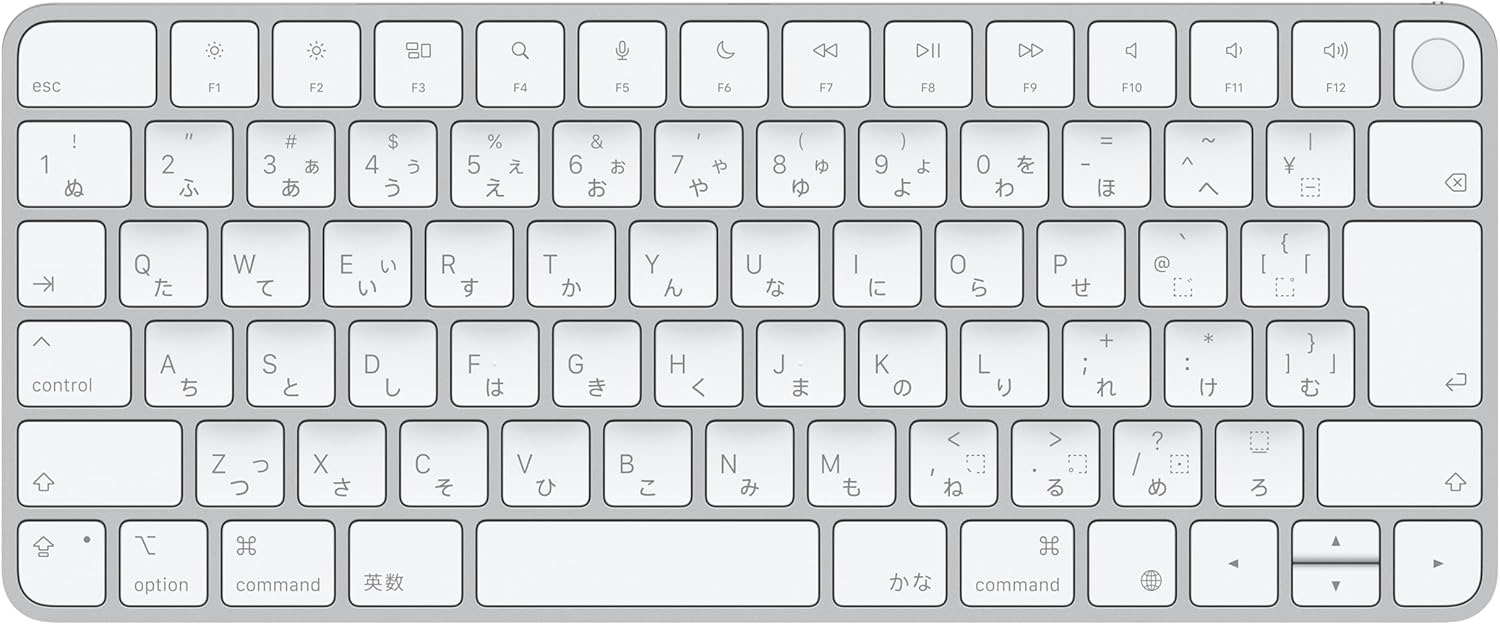
Magic Keyboardはどれを買う?Touch ID・テンキー有無を比較
よくある質問
ブログ用なら13インチと15インチどっち?
持ち運びや外部モニター利用があるなら13インチ、MacBook単体で長時間作業するなら15インチがおすすめです。
ブログ用ならメモリ16GBで足りる?
WordPress・ChatGPT・Canva・Web・SNS中心なら16GBを基準にできます。
大量のタブや画像・動画編集を並行するなら24GBを検討してください。
SSDは512GBで足りる?
ブログ中心なら512GBで十分な人が多いです。
動画素材を大量保存するなら1TB以上を検討してください。
13インチでも外部モニターを2台使える?
M5 MacBook Airは本体ディスプレイを使用しながら最大2台の外部ディスプレイに対応しています。
MacBook Airで動画編集できる?
軽〜中程度の動画編集なら対応できます。
長時間の高負荷編集を頻繁にするなら、冷却ファンを搭載するMacBook Proも比較してください。
M4が安ければ買っていい?
ブログ用途ならM4でも十分です。
M5と同じメモリ・SSD容量で比較し、十分安いならM4を選ぶメリットがあります。
まとめ|ブログなら13インチ・16GB・512GBから考える
| 用途 | おすすめ構成 |
|---|---|
| ブログ中心 | 13インチ / 16GB / 512GB |
| ブログ+AI・画像編集 | 13インチ / 24GB / 512GB |
| 自宅で単体作業 | 15インチ / 16GB / 512GB |
| 動画編集もする | 15インチ / 24GB / 1TB |
| 大量の高負荷作業 | 32GBまたはMacBook Proも比較 |
ブログ用MacBook Airは、最高スペックを選ぶ必要はありません。
迷ったら13インチ・16GB・512GBを基準にして、持ち運びより画面の広さが重要なら15インチ、重い作業を増やすなら24GB、動画素材を保存するなら1TBへ上げると選びやすくなります。
MacBook Airは購入後にメモリや内蔵SSDを増設できないため、現在の作業だけではなく、今後2〜4年でやりたい作業まで考えて構成を決めましょう。
コメント