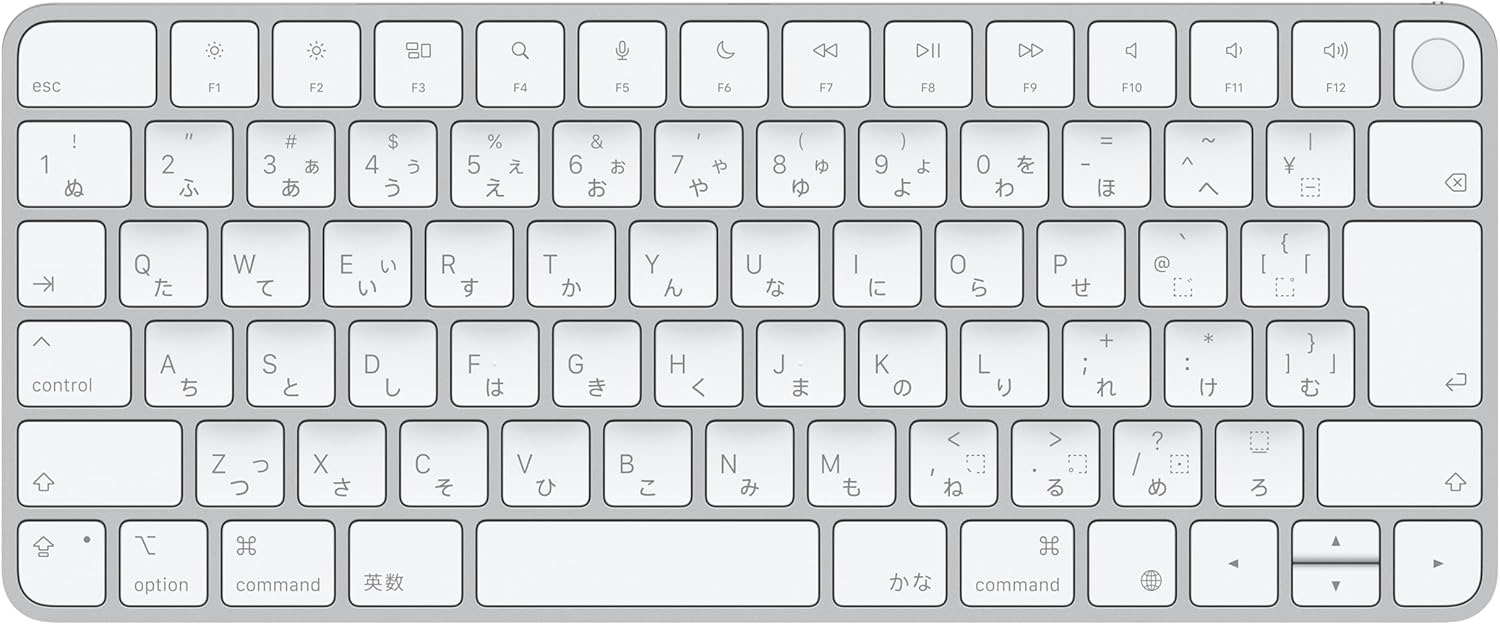
Mac用のMagic Keyboardを買おうとすると、「Touch IDは必要?」「テンキー付きがいい?」「安いモデルで十分?」と迷いやすいです。
結論からいうと、Appleシリコン搭載Macでデスク作業に使うなら、Touch ID搭載・テンキーなしのUSB-Cモデルが最もバランスを取りやすいです。
ExcelやGoogleスプレッドシートで数字を頻繁に入力するならTouch ID+テンキー付き、Touch IDを使わないなら通常のMagic Keyboardで十分です。
ただし現在のラインナップには、テンキー付きなのにLightning端子を使う旧設計モデルも残っています。購入前に端子まで確認してください。
先に結論
- 迷ったら → Touch ID搭載・テンキーなし
- 数字入力が多い → Touch ID+テンキー付き
- 価格を抑えたい → Touch IDなし・テンキーなし
- Intel Mac → Touch IDなしを基本に検討
- USB-Cへ統一したい → Lightningのテンキー付き旧モデルに注意
- MacBook単体でしか使わない → 外付けキーボード自体が不要な場合もある
- Magic Keyboardは現在4種類から考えると分かりやすい
- 一番おすすめ|Touch ID搭載・テンキーなし
- Touch IDは何が便利?
- 重要|Touch IDはAppleシリコン搭載Mac向け
- テンキー付きがおすすめな人
- テンキー付きはかなり横幅が広くなる
- ブログ用途ならテンキーなしで十分
- 安く抑えるならTouch IDなし
- Touch IDなし・テンキー付きはLightningなので注意
- Magic Keyboardは角度調整できる?
- タイピングのしやすさだけで買う必要はない
- MacBookだけで使うならMagic Keyboardは必要ない?
- Magic Keyboardのメリット
- Magic Keyboardのデメリット
- どのMagic Keyboardを買う?
- Touch ID搭載モデルをAmazonで確認する
- Touch IDなしモデルをAmazonで確認する
- Apple公式で現行モデルを確認する
- MacBook Airと一緒に買うならどれ?
- よくある質問
- まとめ|迷ったらTouch ID搭載・テンキーなし
- 参考情報
Magic Keyboardは現在4種類から考えると分かりやすい
| モデル | Touch ID | テンキー | 充電端子 | 重量 |
|---|---|---|---|---|
| Magic Keyboard | なし | なし | USB-C | 約239g |
| Touch ID搭載 Magic Keyboard | あり | なし | USB-C | 約243g |
| Touch ID搭載 Magic Keyboard テンキー付き |
あり | あり | USB-C | 約369g |
| Magic Keyboard テンキー付き |
なし | あり | Lightning | 約390g |
ブログ・文章作成など普通のMac作業なら、最初の3モデルを中心に比較するのがおすすめです。
Touch IDなしのテンキー付きモデルは、現在もAppleで販売されていますが、充電端子がLightningの旧タイプです。
一番おすすめ|Touch ID搭載・テンキーなし
Appleシリコン搭載Macを使っていて迷ったら、Touch ID搭載・テンキーなしモデルから検討するのがおすすめです。
- Touch IDを利用できる
- USB-C充電
- 約243g
- 横幅27.89cm
- テンキー付きよりデスクを圧迫しにくい
- 約1か月以上使える充電式バッテリー
文章作成・ブログ・Web・ChatGPTなどではテンキーを使う機会が少ないため、コンパクトモデルの方が使いやすい人が多いでしょう。
Touch IDは何が便利?
Touch ID搭載モデルでは、外付けキーボードから指紋認証を利用できます。
例えば、
- Macへのログイン
- ロック解除
- Apple Pay
- パスワード入力の認証
などで利用できます。
外部モニター中心なら特に便利
MacBook Air・MacBook Proには本体キーボードにもTouch IDがあります。
そのためMacBookを開いた状態で使うなら、外付けMagic KeyboardへTouch IDを追加する必要性はそれほど高くありません。
一方、
- MacBookをスタンドへ置く
- 外部モニターをメインにする
- クラムシェル環境で使う
- Mac mini・Mac Studioを使う
場合は、手元のキーボードからTouch IDを使えるメリットが大きくなります。
重要|Touch IDはAppleシリコン搭載Mac向け
Touch ID搭載Magic KeyboardのTouch ID機能を利用するには、Appleシリコン搭載Macが必要です。
現行USB-Cモデルのシステム条件は、AppleシリコンとmacOS 15.1以降を搭載したMacです。
そのためIntel Macで使う場合は、Touch IDを目的に高いモデルを選ばない方がいいでしょう。
テンキー付きがおすすめな人
数字入力を頻繁にするなら、Touch ID+テンキー付きモデルが向いています。
特に、
- Excel
- Googleスプレッドシート
- 経理
- 会計
- 売上管理
- 数値入力
を頻繁にする人にはテンキーが便利です。
Appleもテンキー付きモデルについて、スプレッドシートや財務アプリケーションでの利用に適していると案内しています。
テンキー付きはかなり横幅が広くなる
| テンキーなし | テンキー付き | |
|---|---|---|
| 横幅 | 27.89cm | 41.87cm |
| 重量 Touch IDモデル |
約243g | 約369g |
テンキー付きは約14cm横に広くなります。
そのため数字入力が少ないなら、テンキーなしの方がマウス・トラックパッドを置くスペースを確保しやすくなります。
ブログ用途ならテンキーなしで十分
WordPress・ChatGPT・文章作成・Web検索などでは数字を連続入力する場面があまりありません。
そのためブログ用途なら、
- Touch IDあり
- テンキーなし
- USB-C
の組み合わせが扱いやすいです。
ブログ用MacBook Airのメモリ・SSD・13/15インチの選び方
安く抑えるならTouch IDなし
Touch IDを使わないなら、通常のMagic Keyboardでも基本的な文字入力機能は利用できます。
現行コンパクトモデルは、
- USB-C
- Bluetooth
- ワイヤレス
- 約239g
- 約1か月以上のバッテリー
という構成です。
特にMacBookを開いたまま使う人なら、本体側のTouch IDを利用できるため、外付けキーボードまでTouch ID付きにしなくても困らない場合があります。
Touch IDなし・テンキー付きはLightningなので注意
少し特殊なのが、Touch IDなしの「Magic Keyboard(テンキー付き)」です。
現在もApple公式で販売されていますが、こちらはUSB-CではなくLightningポートを採用しています。
同梱ケーブルもLightning – USB-Aです。
そのため、
- MacBook Air
- iPhone
- iPad
- Magic Keyboard
などの充電ケーブルをUSB-Cへまとめたい人にはおすすめしにくいモデルです。
テンキーが必要なら、基本的にはUSB-CのTouch ID搭載テンキー付きモデルと比較してください。
Magic Keyboardは角度調整できる?
Magic Keyboardは本体に傾斜がありますが、一般的なゲーミングキーボードのような折りたたみ式の脚で角度を何段階か変更する製品ではありません。
Apple公式仕様では高さが0.41〜1.09cmとされています。
キーボード角度を細かく変えたい人は、購入前に実物を確認するか、別のキーボードも比較した方がいいでしょう。
タイピングのしやすさだけで買う必要はない
Magic Keyboardのメリットは、単純に「ほかのキーボードより必ず打ちやすい」ということではありません。
キーボードの好みは、
- キーストローク
- キー荷重
- 配列
- 本体の高さ
- 手の大きさ
- 作業姿勢
によって変わります。
Magic Keyboard最大の強みは、Apple純正としてMacとの操作体系を合わせやすく、Touch IDを外付けキーボードでも使えることです。
MacBookだけで使うならMagic Keyboardは必要ない?
MacBook Air・MacBook Proには内蔵キーボードがあります。
そのため、
- 外部モニターを使わない
- MacBookを机へ直接置いて使う
- 持ち運び中心
なら、Magic Keyboardを追加購入しなくても問題ありません。
外付けがおすすめなのはこんな環境
- 外部モニターを使う
- MacBookをスタンドへ載せる
- Mac miniを使う
- デスクで長時間作業する
- キーボードと画面を離して配置したい
つまりMagic Keyboardは、MacBookを買ったら必ず一緒に買うアクセサリーではありません。
Magic Keyboardのメリット
- Mac向けのキー配列
- Bluetoothワイヤレス接続
- 充電式
- USB-Cモデルを選べる
- Touch IDモデルがある
- テンキー付きも選べる
- Apple純正
- 自動ペアリングに対応
Magic Keyboardのデメリット
- Touch IDモデルはAppleシリコンMac向け
- 角度を自由に調整する機構はない
- テンキー付きは横幅が大きい
- Touch IDなしテンキー付きはLightning
- キーの打ち心地が全員に合うとは限らない
- MacBook単体利用なら不要な場合がある
どのMagic Keyboardを買う?
| 用途 | おすすめ |
|---|---|
| ブログ・文章作成 | Touch ID搭載 テンキーなし |
| Mac mini / Mac Studio | Touch ID搭載 |
| 外部モニター中心 | Touch ID搭載 |
| Excel・経理 | Touch ID+テンキー |
| 価格重視 | Touch IDなし |
| Intel Mac | Touch IDなしを検討 |
| USB-Cへ統一 | USB-C版を選ぶ |
Touch ID搭載モデルをAmazonで確認する
Touch IDなしモデルをAmazonで確認する
Amazonでは旧Lightningモデルなどが混在する可能性があるため、購入画面でUSB-C / Lightning、Touch ID、テンキー有無を確認してください。
Apple公式で現行モデルを確認する
モデル構成や販売価格は変更される可能性があるため、購入直前にはApple公式も確認するのがおすすめです。
MacBook Airと一緒に買うならどれ?
M5・M4などAppleシリコン搭載MacBook Airで外付けキーボードを使うなら、基本的にはTouch ID搭載USB-Cモデルがおすすめです。
ただし、MacBook Airを開いた状態でしか使わないなら、本体のキーボードとTouch IDで十分な場合があります。
外部モニターやMacBookスタンドを導入してから必要性を感じた時点で追加購入しても遅くありません。
M4 MacBook Airは型落ちでも買い?M5との違いを比較する
よくある質問
Touch ID付きとなしはどっちがおすすめ?
AppleシリコンMacをデスクで使うならTouch ID付きがおすすめです。
MacBookを常に開いた状態で使い、本体側のTouch IDを利用するならTouch IDなしでも問題ありません。
テンキーは必要?
文章入力・ブログ・Web中心なら不要な人が多いです。
ExcelやGoogleスプレッドシートなどで数字を大量入力するならテンキー付きが便利です。
Magic KeyboardはUSB-C?
現行のコンパクトモデルとTouch ID+テンキー付きモデルはUSB-Cです。
ただしTouch IDなしのテンキー付きモデルにはLightning端子の製品が現在もあります。
Intel MacでTouch IDは使える?
Touch ID搭載Magic KeyboardのTouch ID機能はAppleシリコン搭載Mac向けです。
Intel MacならTouch IDを目的に選ばず、対応条件を確認してください。
バッテリーはどのくらい持つ?
Appleは現行Magic Keyboardについて、1回の充電で約1か月以上使えると案内しています。
実際の駆動時間は使用方法によって変わります。
持ち運び用におすすめ?
コンパクトモデルは約239〜243gと軽量ですが、基本的にはMacBook内蔵キーボードがあるため、外出先へ毎回持ち歩く必要性は高くありません。
外出先でもMacBookをスタンドへ置くなど、外付けキーボードが必要な作業環境を作る場合に検討してください。
まとめ|迷ったらTouch ID搭載・テンキーなし
| 重視すること | おすすめ |
|---|---|
| バランス | Touch ID搭載・テンキーなし |
| 数字入力 | Touch ID+テンキー |
| 価格 | Touch IDなし |
| 省スペース | テンキーなし |
| USB-C統一 | 現行USB-Cモデル |
| Intel Mac | Touch IDなしを検討 |
Magic Keyboardは、最も高いモデルを選べばいいわけではありません。
ブログ・文章作成中心ならTouch ID搭載・テンキーなし、数字入力が多いならTouch ID+テンキー付き、Touch IDが不要なら通常モデルという選び方が分かりやすいです。
特に購入時には、同じMagic Keyboardという名称でもUSB-CとLightning、Touch IDの有無、テンキーの有無が異なる点に注意してください。
MacBookを買ったばかりなら、まず内蔵キーボードで使ってみて、外部モニターやスタンドを導入したあとに必要になった時点でMagic Keyboardを追加する方法でも十分です。
コメント