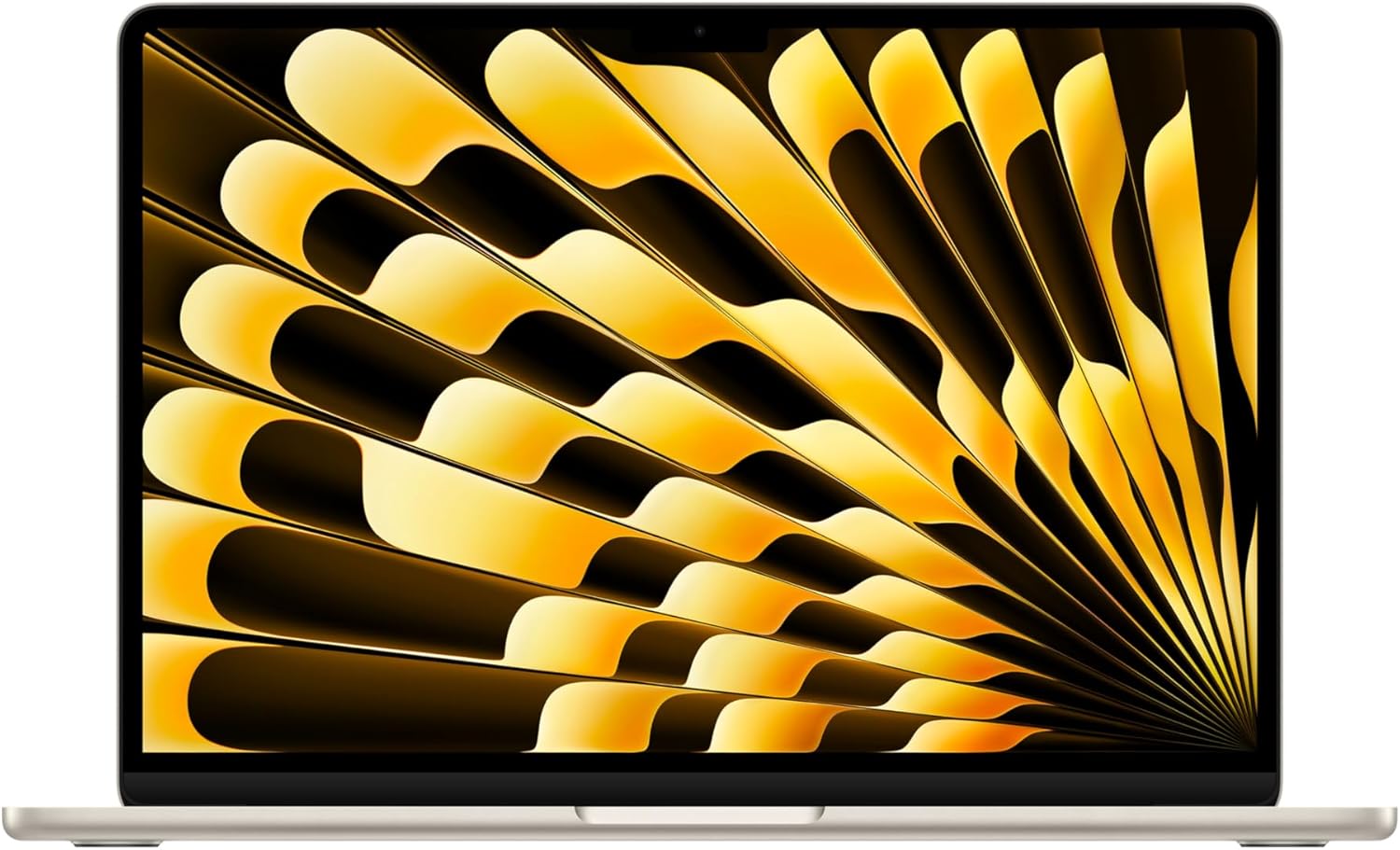
M4 MacBook Airを持っていて、「この性能を何に使える?」「型落ちになったけどまだ十分?」と気になる人もいると思います。
2026年にはM5搭載MacBook Airが登場していますが、M4 MacBook Airの性能が急に低くなったわけではありません。
Web・ブログ・Office系作業はもちろん、画像編集、プログラミング、軽〜中程度の動画編集など、多くの用途では今でも十分活用できます。
一方で、ファンレスのMacBook Airには、長時間の高負荷作業や本格的な3D制作など、MacBook Proなどの方が向いている用途もあります。
この記事では、M4 MacBook Airでできることを7つに分け、どこまでなら快適に使いやすいのか、逆に何が苦手なのかを整理します。
先に結論
- Web・Office作業:十分
- ブログ・WordPress:十分
- プログラミング:多くの用途で十分
- 画像編集:十分
- 動画編集:軽〜中程度なら対応しやすい
- AI活用:文章・画像補助など幅広く使える
- 外部モニター作業:最大2台まで対応
一方、長時間の重い動画編集・本格3D・Windows向けゲームを主目的にするなら、別のPCも検討した方が選びやすくなります。
- M4 MacBook Airの基本性能を確認
- 1|Web閲覧・Office・普段使い
- 2|ブログ・WordPress運営
- 3|プログラミング・開発
- 4|写真・画像編集
- 5|動画編集
- 6|AIを使った文章・画像・作業効率化
- 7|外部モニターを使ったデスクトップ環境
- M4 MacBook Airが苦手な作業
- M4 MacBook Airは何GBメモリがおすすめ?
- SSDは256GBでもいい?
- 13インチと15インチは何が違う?
- M5が出た今、M4はもう古い?
- M4を持っているなら買い替えより用途を増やす
- M4 MacBook Airでできることを用途別に判断
- 公式仕様
- よくある質問
- まとめ|M4 MacBook Airは型落ちでも使い道が多い
M4 MacBook Airの基本性能を確認
M4 MacBook Airは2025年に登場したモデルです。
13インチと15インチがあり、基本的な構成は次のようになっています。
| 項目 | M4 MacBook Air |
|---|---|
| CPU | 10コアCPU |
| GPU | 8コアまたは10コアGPU |
| メモリ | 16GB〜32GBユニファイドメモリ |
| SSD | 256GB〜2TB |
| メモリ帯域幅 | 120GB/s |
| 映像処理 | H.264・HEVC・ProRes・ProRes RAWなどのメディアエンジン |
| 外部ディスプレイ | 最大2台、最大6K・60Hz |
| 冷却 | ファンレス |
CPUやメモリだけを見るのではなく、専用の映像処理機能やAppleシリコン向けに最適化されたアプリを利用できることも特徴です。
一方、ファンを搭載していないため、重い処理を長時間続ける使い方ではMacBook Proなどとの差が出やすくなります。
1|Web閲覧・Office・普段使い
M4 MacBook Airなら、日常的なパソコン作業は十分こなせます。
例えば、
- Web閲覧
- メール
- オンライン会議
- 文書作成
- 表計算
- プレゼン資料作成
- PDF閲覧
- 複数ブラウザタブを使った調査
などです。
16GBメモリでも一般用途なら使いやすい
M4 MacBook Airは16GBメモリから選べるため、Web・文章作成・Office作業を中心にするなら十分なケースが多くなります。
ブラウザを大量に開きながら画像編集・AI・動画編集などを同時に行う場合は、24GB以上の方が余裕を持ちやすくなります。
2|ブログ・WordPress運営
M4 MacBook Airはブログ運営とも相性の良いMacです。
ブログで行う主な作業は、
- 検索キーワード調査
- 複数サイトを開いて情報確認
- WordPress編集
- 記事執筆
- 比較表の作成
- 画像編集
- AIによる構成・下書き補助
- Search Consoleの確認
などです。
これらはM4 MacBook Airで十分処理できます。
ブログだけなら高性能構成は必須ではない
ブログをするためだけに32GBメモリや大容量SSDが必須になるわけではありません。
文章作成・WordPress・簡単な画像編集が中心なら、標準的な構成でも始められます。
動画素材や大量の画像をMac本体へ保存する場合は、SSD容量を増やすか外付けストレージを利用する方法があります。
3|プログラミング・開発
M4 MacBook Airはプログラミング用途にも利用できます。
例えば、
- HTML・CSS
- JavaScript
- Python
- Webアプリ開発
- Swift
- Git・GitHub
- VS Codeなどを使った開発
です。
学習・個人開発なら使いやすい
プログラミング学習や一般的なWeb開発なら、M4 MacBook Airでも十分進めやすい性能があります。
軽量な開発環境なら16GBでも使えます。
大量の仮想環境を使うならメモリに注意
一方で、
- Dockerコンテナを大量に動かす
- 複数の仮想マシンを使う
- 非常に大きなプロジェクトをビルドする
- 開発ツールを大量に同時起動する
といった用途では、24GB・32GBメモリの方が余裕を持ちやすくなります。
4|写真・画像編集
M4 MacBook Airは写真やブログ画像の編集にも使えます。
例えば、
- ブログ用画像
- アイキャッチ
- SNS投稿画像
- 写真の色調整
- RAW現像
- 簡単なデザイン
などです。
ブログ・SNS用画像なら十分
ブログのアイキャッチやSNS画像を作る程度なら、MacBook Airの性能不足を心配する場面は少なくなります。
画像生成AIで作った画像を編集したり、複数画像を組み合わせたりする用途にも利用できます。
大量の高解像度素材を扱う場合はSSDも重要
写真そのものより問題になりやすいのが保存容量です。
RAW画像などを大量に保存する場合は、256GBでは余裕が少なくなりやすいため、
- 512GB以上のMacを選ぶ
- 外付けSSDへ保存する
- クラウドストレージを利用する
などを検討します。
5|動画編集
M4 MacBook AirにはH.264・HEVC・ProResなどを処理するためのメディアエンジンが搭載されています。
そのため、動画編集にも利用できます。
例えば、
- ショート動画
- YouTube動画
- フルHD編集
- 軽〜中程度の4K編集
- カット・字幕・BGM中心の動画
などです。
ショート動画ならかなり使いやすい
TikTokやYouTube Shortsなどの短い動画なら、M4 MacBook Airでも扱いやすい用途です。
ブログ記事から動画を作るような運用でも利用できます。
長時間の重い編集ではMacBook Proも候補
MacBook Airはファンレスです。
そのため、
- 長時間の4K・高解像度編集
- 大量のエフェクト
- 複数ストリーム
- 長時間の書き出し
- 本格的な映像制作を毎日行う
ような用途では、ファンを備えたMacBook Proの方が向く場合があります。
M4 MacBook Airでの動画編集については、別記事でメモリ・SSDまで詳しく整理しています。
6|AIを使った文章・画像・作業効率化
AIサービスの多くはWebブラウザや専用アプリから利用できるため、M4 MacBook Airでも幅広く活用できます。
例えば、
- 記事構成の作成
- 文章の下書き
- 要約
- 翻訳
- コード作成補助
- 画像生成
- 画像編集
- ショート動画台本
などです。
クラウドAIならMac側の負荷は比較的小さい
Web上で処理されるAIサービスなら、MacBook Air本体で大規模なAIモデルを動かす必要はありません。
そのため、ChatGPTなどをブログ・SNS・プログラミング補助として使う用途なら、M4でも十分利用できます。
ローカルで大規模AIを動かす用途は別
AIモデルをMac本体へダウンロードし、ローカルで大規模モデルを動かす場合はメモリ容量が重要になります。
この用途を重視するなら、32GB以上のメモリを搭載した機種や、より上位のAppleシリコン搭載Macも候補になります。
7|外部モニターを使ったデスクトップ環境
M4 MacBook Airは本体画面に加えて、最大2台の外部ディスプレイを同時に利用できます。
最大6K・60Hzの外部ディスプレイ2台に対応しています。
そのため、自宅では、
- MacBook本体+外部モニター
- 外部モニター2台+MacBook本体
のような作業環境を作れます。
ブログ・プログラミングでは外部モニターが便利
例えば、
- 左:調査ページ
- 中央:WordPress
- 右:AI・資料
というように複数画面へ作業を分けられます。
外出時はMacBook単体、自宅では外部モニターという使い方もできます。
M4 MacBook Airが苦手な作業
M4 MacBook Airは多くの用途に使えますが、すべての作業に最適というわけではありません。
長時間の高負荷処理
MacBook Airはファンレスなので、CPU・GPUへ高い負荷をかけ続ける用途では、冷却ファンを搭載したMacBook Proの方が向くことがあります。
本格的な3D制作・レンダリング
3DCG制作や長時間のレンダリングを主目的にする場合は、より高性能なGPUを搭載したMacやWindows PCを検討できます。
PCゲームを主目的にする
Macで動作するゲームもありますが、Windows向けタイトルを幅広く遊ぶことを主目的にするならゲーミングPCの方が選択肢は多くなります。
大量の端子が必要な作業
M4 MacBook AirにはThunderbolt 4(USB-C)ポートが2つあります。
USB-A・SDカード・HDMIなどを頻繁に使う場合は、USB-Cハブやドックを追加する方法があります。
M4 MacBook Airは何GBメモリがおすすめ?
用途ごとの目安は次のように考えられます。
| メモリ | 向いている用途 |
|---|---|
| 16GB | Web、Office、ブログ、軽い画像編集、一般用途 |
| 24GB | 画像編集、動画編集、開発、複数アプリの同時利用 |
| 32GB | 重めの編集、開発、ローカルAIなどメモリを多く使う用途 |
メモリは後から増設できないため、購入時に用途を考えて選びます。
すでに16GBモデルを持っているなら、数字だけを理由に買い替える必要はありません。
実際の作業でメモリ不足が問題になってから次のMacを検討できます。
SSDは256GBでもいい?
Web・ブログ中心なら256GBでも運用できます。
ただし、
- 写真を大量保存する
- 動画編集をする
- 複数の大型アプリを入れる
- ローカルAIモデルを保存する
場合は容量不足になりやすくなります。
これから購入するなら512GB以上を選ぶか、外付けSSDを利用する方法があります。
13インチと15インチは何が違う?
性能だけではなく、使い方で選びます。
| 13インチ | 15インチ | |
|---|---|---|
| 持ち運び | しやすい | 大きめ |
| 作業領域 | 標準的 | 広い |
| 外部モニター中心 | 相性が良い | 相性が良い |
| 単体で長時間作業 | ○ | より見やすい |
毎日持ち運ぶなら13インチ、MacBook単体で文章・表・編集作業を長時間行うなら15インチを選ぶ考え方があります。
M5が出た今、M4はもう古い?
M5 MacBook Airが登場したため、M4は最新世代ではありません。
ただし、型落ちになったことと、実用性能が不足することは別です。
Web・ブログ・プログラミング・画像編集などでM4の性能に困っていないなら、M5へ買い替える必要はありません。
これから購入する場合はM4とM5を価格差で判断する
新品・中古・整備済みなどでM4が安く販売されている場合は、M5との価格差も判断材料になります。
M4とM5のどちらを選ぶべきかはこちらの記事で詳しく比較しています。
M4 MacBook Airは型落ちでも買い?M5との違いを見る
M4を持っているなら買い替えより用途を増やす
すでにM4 MacBook Airを持っていて性能に困っていないなら、最新モデルへの買い替えより現在のMacを活用する方が費用を抑えられます。
例えば、
- ブログを始める
- 画像編集を覚える
- 動画編集を始める
- プログラミングを学ぶ
- 外部モニターを追加する
- AIを作業補助に使う
といった方法があります。
副業へ活用したい場合はこちらも参考にしてください。
M4 MacBook Airでできることを用途別に判断
| 用途 | 相性 | ポイント |
|---|---|---|
| Web・Office | ◎ | 十分使いやすい |
| ブログ | ◎ | 16GBでも始めやすい |
| プログラミング | ◎ | 重い仮想環境はメモリ注意 |
| 画像編集 | ◎ | 大量素材はSSD容量に注意 |
| ショート動画 | ◎ | 相性が良い |
| 4K動画編集 | ○ | 内容・尺・エフェクト次第 |
| AIサービス | ◎ | クラウドAIは使いやすい |
| ローカルAI | △〜○ | モデル規模とメモリ次第 |
| 3Dレンダリング | △ | 上位Macも検討 |
| Windows向けゲーム | △ | ゲーミングPCの方が選択肢が多い |
公式仕様
よくある質問
M4 MacBook Airは2026年でも使える?
使えます。Web・Office・ブログ・プログラミング・画像編集など、多くの用途では現在でも十分な性能があります。
最新世代が必要かどうかは、現在の作業で性能不足を感じているかで判断します。
M4 MacBook Airで動画編集はできる?
できます。ショート動画や軽〜中程度の動画編集なら対応しやすいモデルです。
長時間の高負荷編集を仕事として繰り返す場合はMacBook Proなども候補になります。
M4 MacBook Airでゲームはできる?
Mac対応ゲームは利用できますが、Windows向けPCゲームを幅広く遊ぶことが目的ならゲーミングPCの方が選びやすくなります。
16GBメモリでも十分?
Web・Office・ブログ・一般的な画像編集などなら16GBから始められます。
動画編集・開発・ローカルAIなどを複数同時に使う場合は24GB以上も検討できます。
M5へ買い替えた方がいい?
M4で現在の作業に困っていないなら、世代が1つ古くなったことだけを理由に買い替える必要はありません。
性能・SSD・メモリ・接続性などで明確な不満がある場合にM5や上位Macを比較します。
ブログ用ならM4はオーバースペック?
ブログだけならM4の性能を使い切らない場合もありますが、画像編集・AI・動画・外部モニターなどを組み合わせれば幅広く活用できます。
まとめ|M4 MacBook Airは型落ちでも使い道が多い
M4 MacBook Airでできる代表的なことは次の7つです。
- Web・Office・普段使い
- ブログ・WordPress
- プログラミング
- 写真・画像編集
- 動画編集
- AI活用
- 外部ディスプレイを使った作業環境
M5が登場したためM4は最新モデルではありませんが、普段使いからクリエイティブ作業まで幅広く活用できます。
一方、長時間の高負荷動画編集・本格3D・ゲームを中心にする場合は、MacBook ProやWindows PCも比較した方が選びやすくなります。
「型落ちだから買い替える」のではなく、今のM4で実際に困っている作業があるかを基準に判断するのがおすすめです。
コメント