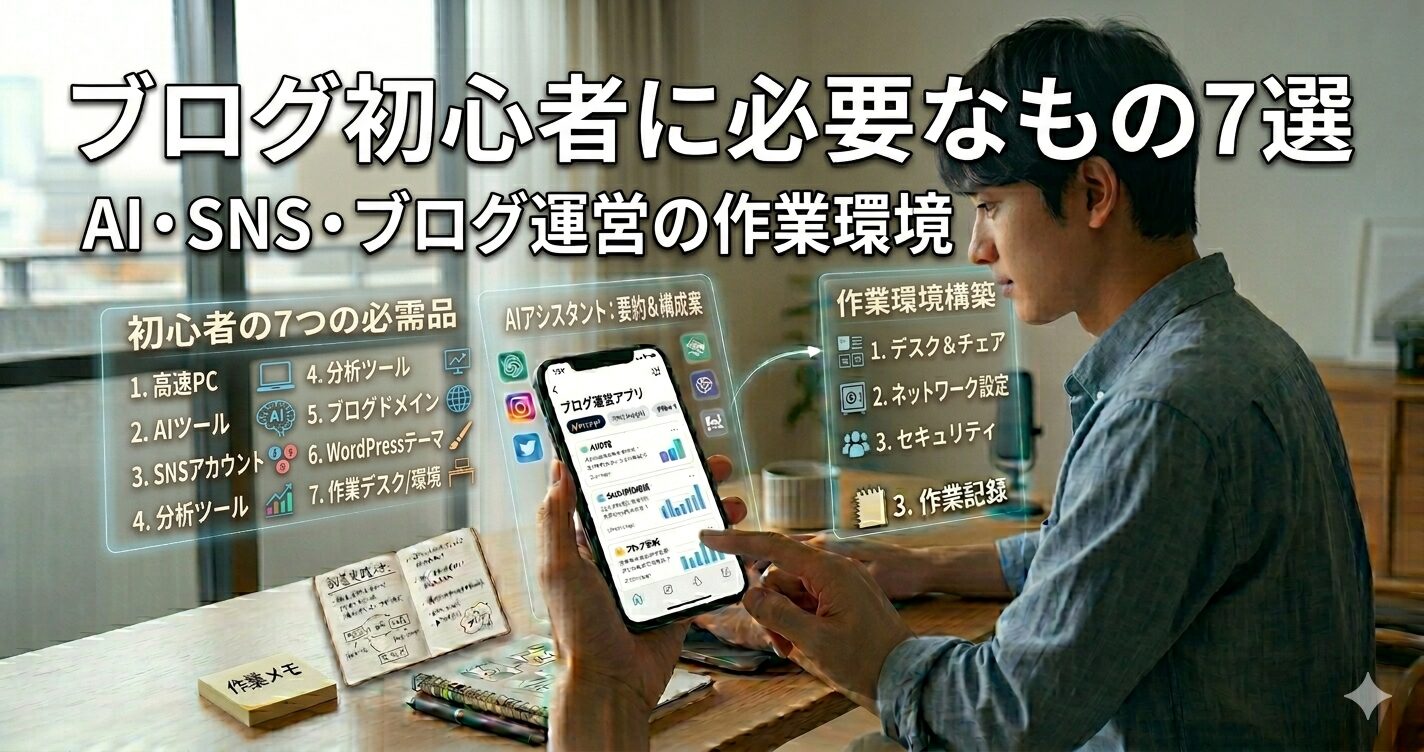
ブログを始めようとすると、パソコン・WordPress・AI・画像作成ツール・SNSなど、必要そうなものがたくさん出てきます。
しかし、最初から高価なパソコンや有料ツールを大量にそろえる必要はありません。
結論からいうと、ブログ初心者は「記事を書く環境」「検索結果を確認する環境」「収益につなげる仕組み」の3つを優先すれば十分です。
この記事では、ブログ運営に必要なものを7つに整理し、最初から必要なものと、後から追加すればいいものを分けて解説します。
先に結論
- 作業用PCまたはスマホ
- WordPress・ドメイン・サーバー
- Google Search Console
- 記事作成を補助するAI
- 画像作成・圧縮環境
- アフィリエイト・商品リンク管理
- 記事・リンク・更新履歴の管理表
この7つがあれば、ブログの作成・改善・収益化まで進められます。
ブログ初心者に必要なもの7選
| 必要なもの | 優先度 | 主な役割 |
|---|---|---|
| PC・スマホ | 高 | 記事作成・画像・管理 |
| WordPress・ドメイン・サーバー | 高 | ブログ本体 |
| Search Console | 高 | 検索順位・表示回数確認 |
| AI | 中〜高 | 構成・整理・リライト補助 |
| 画像作成環境 | 中 | アイキャッチ・記事画像 |
| 収益・商品リンク環境 | 高 | 収益化 |
| 運用管理表 | 中〜高 | 更新漏れ・重複防止 |
1|作業用PCまたはスマホ
ブログ記事を書くための端末は必要です。
スマートフォンだけでもWordPressの更新や簡単な文章修正はできますが、記事数が増えてくるとPCの方が作業しやすくなります。
特に、
- 複数タブで調査する
- 比較表を作る
- 画像を編集する
- HTMLを編集する
- 管理表を更新する
- AIとWordPressを並べて使う
といった作業では、PCがあると効率が上がります。
ブログ用PCに高性能GPUは基本不要
WordPress・Web閲覧・文章作成・簡単な画像編集が中心なら、ゲーミングPCほど高い性能は必要ありません。
優先したいのは、
- 十分なメモリ
- SSD容量
- 画面の見やすさ
- キーボードの使いやすさ
- 持ち運ぶなら重量と電池持ち
です。
動画編集や大量の画像処理もするなら、そこから必要性能を上げて考えます。
周辺機器は必要になってから追加する
外部SSD・USB-Cハブ・充電器・モニターなども便利ですが、すべて最初から買う必要はありません。
実際にブログ作業を続けて、
- 画面が狭い
- 保存容量が足りない
- 端子が足りない
- 充電器を持ち歩くのが面倒
と感じてから追加すれば十分です。
2|WordPress・ドメイン・サーバー
自分で管理するブログを作るなら、WordPressを使う方法があります。
一般的には、
- レンタルサーバー
- 独自ドメイン
- WordPress
- WordPressテーマ
を組み合わせます。
最初から高額なテーマや大量の有料プラグインを購入する必要はありません。
まずは、
- 記事を書ける
- スマホで問題なく表示できる
- 内部リンクを設置できる
- 広告・アフィリエイトリンクを設置できる
状態になっていれば十分です。
見た目より記事作成を優先する
ブログを始めると、デザインを何度も変更したくなることがあります。
しかし、アクセスがまだ少ない段階では、細かなデザイン変更よりも、
- 読者が検索するテーマを選ぶ
- 記事を書く
- 検索結果を確認する
- 既存記事を改善する
ことを優先した方が運営を進めやすくなります。
3|Google Search Console
ブログを公開したら、検索結果で記事がどのように表示されているか確認できる環境を用意します。
特に見たいのは、
- 表示回数
- クリック数
- CTR
- 検索キーワード
- 平均掲載順位
です。
ブログ初心者ほど、アクセス数だけを見るのではなく、「どの記事が検索結果に出始めているか」を見ることが重要です。
記事数を増やす前に検索データを見る
例えば、ある記事が検索結果で多く表示されているのにクリックが少ないなら、新しい記事を書く前にタイトルを改善できる可能性があります。
10〜30位付近の記事なら、検索意図に不足している情報を追加することで順位改善を狙える場合があります。
一方、ほとんど表示されていない記事なら、テーマや検索意図自体を見直します。
4|記事作成を補助するAI
AIはブログ作業をかなり減らせます。
ただし、AIに記事を丸ごと作らせて、そのまま公開するためのものではありません。
使いやすいのは、
- 検索意図の整理
- タイトル案
- 見出し構成
- 比較項目の洗い出し
- 文章の整理
- 重複記事の確認
- 内部リンク候補
- リライト案
- メタディスクリプション
などです。
AIには「考える前の整理」を任せる
例えば、新しい記事を書く場合、最初から本文全文を書かせるより、
- 誰が検索するか整理する
- 何を知りたいか整理する
- 必要な比較項目を出す
- 見出し構成を作る
- 必要な事実を確認する
- 本文を作る
という順番にすると内容を確認しやすくなります。
価格・商品仕様は必要に応じて現在情報を確認する
AIが持っている情報が現在の商品ページと一致するとは限りません。
特に、
- 商品価格
- 在庫
- CPU・GPU
- 販売終了
- 発売日
- サービス料金
などは、実際の記事へ掲載する直前に公式情報を確認します。
逆に、価格に依存しない選び方や比較基準は、長期間使える形で記事へ残すと更新負担を減らせます。
5|画像作成・圧縮環境
ブログでは、記事本文だけでなくアイキャッチ画像も使います。
ただし、記事ごとに複雑な画像を大量に作る必要はありません。
最初は、
- サイト内でデザインをある程度統一する
- タイトルが読みやすい
- スマホでも文字が見える
- 画像サイズを大きくしすぎない
ことを意識すれば十分です。
画像作成に時間を使いすぎない
アイキャッチ画像を1枚作るために記事本文以上の時間をかけると、ブログ全体の更新が進みにくくなります。
テンプレートを決めて、
- 背景
- 文字位置
- フォント
- 画像サイズ
をなるべく固定すると管理しやすくなります。
6|アフィリエイト・商品リンク管理
ブログで収益化を目指すなら、記事を書くだけではなく、商品・サービスへつなげる仕組みが必要です。
例えば、
- Amazon
- 楽天市場
- Yahoo!ショッピング
- ASP
- メーカー公式ショップ
などがあります。
ただし、すべての記事へ商品リンクを入れる必要はありません。
読者が商品を必要とする記事だけに導線を置く
収益導線を作りやすいのは、
- おすすめ
- 比較
- レビュー
- 買うべきか
- どっちを選ぶか
- 必要なもの
- 選び方
などの記事です。
反対に、単純な作業記録へ無理に商品リンクを追加しても自然な導線にはなりにくいです。
商品リンクをまとめたいなら管理ツールを使う
Amazon・楽天市場・Yahoo!ショッピングの商品リンクを個別に作り続けると管理が大変になります。
WordPressでは、商品リンクをまとめて表示できるツールを利用する方法もあります。
リンク切れは新規記事より優先して直す
商品紹介記事では、
- 販売終了
- 商品ページ消失
- リンク切れ
- 別商品への差し替わり
が発生することがあります。
アクセスがある記事の購入リンクが壊れていると収益機会を失うため、新しい記事を増やすより先に修正します。
7|記事・リンク・更新履歴の管理表
記事数が少ないうちは、どの記事をいつ更新したか覚えていられます。
しかし記事が増えてくると、
- どの商品を紹介しているか
- どの記事を更新したか
- 販売終了商品がどこにあるか
- 似た記事が何本あるか
- どの記事を優先して改善するか
を頭だけで管理するのは難しくなります。
そこでスプレッドシートなどに最低限の情報をまとめます。
管理表に入れておきたい項目
| 項目 | 目的 |
|---|---|
| 記事タイトル | 記事識別 |
| URL | 対象ページ確認 |
| 記事の役割 | 集客・比較・収益などを分類 |
| 紹介商品 | 販売終了チェック |
| 更新日 | 古い記事を把握 |
| 優先度 | 作業順を決定 |
| 問題点 | 次回作業を明確化 |
| 更新頻度 | 不要な定期確認を減らす |
記事数が増えたら「全部確認」はやめる
100記事以上になると、毎日すべての記事を確認する運用は現実的ではありません。
そこで、
- 販売終了やリンク切れ → 最優先
- アクセス・表示回数がある記事 → 優先
- 収益につながる記事 → 優先
- 価格依存記事 → 必要な頻度で確認
- 価格に依存しない記事 → 原則そのまま
という形で分けます。
記事を増やすほど、更新しなくていい記事を増やすことも重要になります。
SNSはブログ開始時に必須ではない
X・TikTok・YouTube Shortsなどもブログへの流入経路になりますが、ブログを始めるための必須条件ではありません。
ブログとSNSを両方やる場合でも、毎回別々の内容を作る必要はありません。
ブログ記事の、
- 結論
- 注意点
- 比較結果
- よくある質問
を短くしてSNSへ再利用できます。
初心者が最初から買わなくていいもの
ブログを始めるとさまざまな有料ツールをすすめられますが、最初からすべて必要とは限りません。
例えば、
- 高性能ゲーミングPC
- 高額な外部モニター
- 高価なマイク
- 大量の有料WordPressプラグイン
- 複数の有料AIサービス
- 高額なSEOツール
- 撮影機材一式
などは、必要性が出てから追加しても遅くありません。
「あれば便利」と「ないとブログを始められない」を分けることが大切です。
最小構成で始めるならこれでOK
| 用途 | 最初の構成 |
|---|---|
| 記事作成 | 手持ちのPC |
| ブログ | WordPress |
| 検索分析 | Search Console |
| 記事補助 | AIを1つ |
| 画像 | 画像作成ツールを1つ |
| 収益 | Amazon・楽天・ASPなど必要なものから |
| 管理 | スプレッドシート1枚 |
これでブログ運営の基本作業は始められます。
収益が出てから追加すればいいもの
ブログが成長してから、必要に応じて、
- 外部モニター
- 高性能PC
- 追加ストレージ
- 有料SEOツール
- 複数のAIサービス
- 撮影機材
- 有料素材
などへ投資します。
「ブログを始めるために全部そろえる」のではなく、現在困っている作業を解決するものだけ追加すると無駄が少なくなります。
ブログ初心者のおすすめ作業順
- WordPressを用意する
- Search Consoleを設定する
- 記事を公開する
- AIで構成・リライトを効率化する
- 検索結果を確認する
- 収益につながる記事へ商品導線を追加する
- 記事数が増えたら管理表を作る
- 必要になった周辺機器だけ追加する
この順番なら、「環境を整えるだけで記事を書いていない」という状態を避けやすくなります。
記事が増えてきたら新規作成より改善を優先することもある
ブログ開始直後は記事が必要です。
一方、記事数が増え、検索結果に表示されるページが出てきたら、新規記事だけを増やす必要はありません。
例えば、
- 検索順位が上がり始めた記事をリライト
- CTRが低い記事のタイトルを改善
- 販売終了商品を差し替え
- 収益記事への内部リンクを追加
- 似た記事を統合
といった作業も重要になります。
よくある質問
ブログを始めるのにパソコンは必須?
スマートフォンだけでも作業できますが、記事作成・画像編集・管理表・複数ページの比較をするならPCがある方が効率的です。
高いパソコンを買う必要はある?
ブログ・Web・軽い画像編集が中心なら、ゲーム用の高性能GPUなどは基本的に必要ありません。
動画編集など別の用途も行う場合に必要性能を上げます。
ChatGPTなどのAIは必須?
必須ではありませんが、構成・整理・比較・リライトなどの作業を短縮しやすくなります。
SNSも同時に始めるべき?
必須ではありません。
ブログ運営が安定してから追加してもいいですし、ブログ記事をSNSへ再利用する方法もあります。
有料SEOツールは必要?
最初から必須ではありません。
まずSearch Consoleなどで現在の記事状況を確認し、不足を感じた段階で検討すれば十分です。
収益化は記事が何本できてから始める?
記事数だけで決める必要はありません。
商品やサービスと自然につながる記事ができた時点で、収益導線を追加できます。
記事が増えたら何を管理すればいい?
最低限、URL・記事の役割・紹介商品・更新日・優先度・問題点を管理すると、リンク切れや重複記事を見つけやすくなります。
まとめ|最初から全部そろえず必要なものだけ使う
ブログ初心者が最初に用意したいものは、次の7つです。
- 作業用PCまたはスマホ
- WordPress・ドメイン・サーバー
- Google Search Console
- 記事作成を補助するAI
- 画像作成・圧縮環境
- アフィリエイト・商品リンク管理
- 記事・リンク・更新履歴の管理表
重要なのは、最初から高額な機材やツールを大量に購入することではありません。
まず記事を書いて公開し、検索結果を確認し、必要な記事を改善して、収益につながる部分へ導線を作ります。
ブログの成長に合わせて、必要になったものだけ追加する方が、費用も管理負担も抑えやすくなります。
コメント