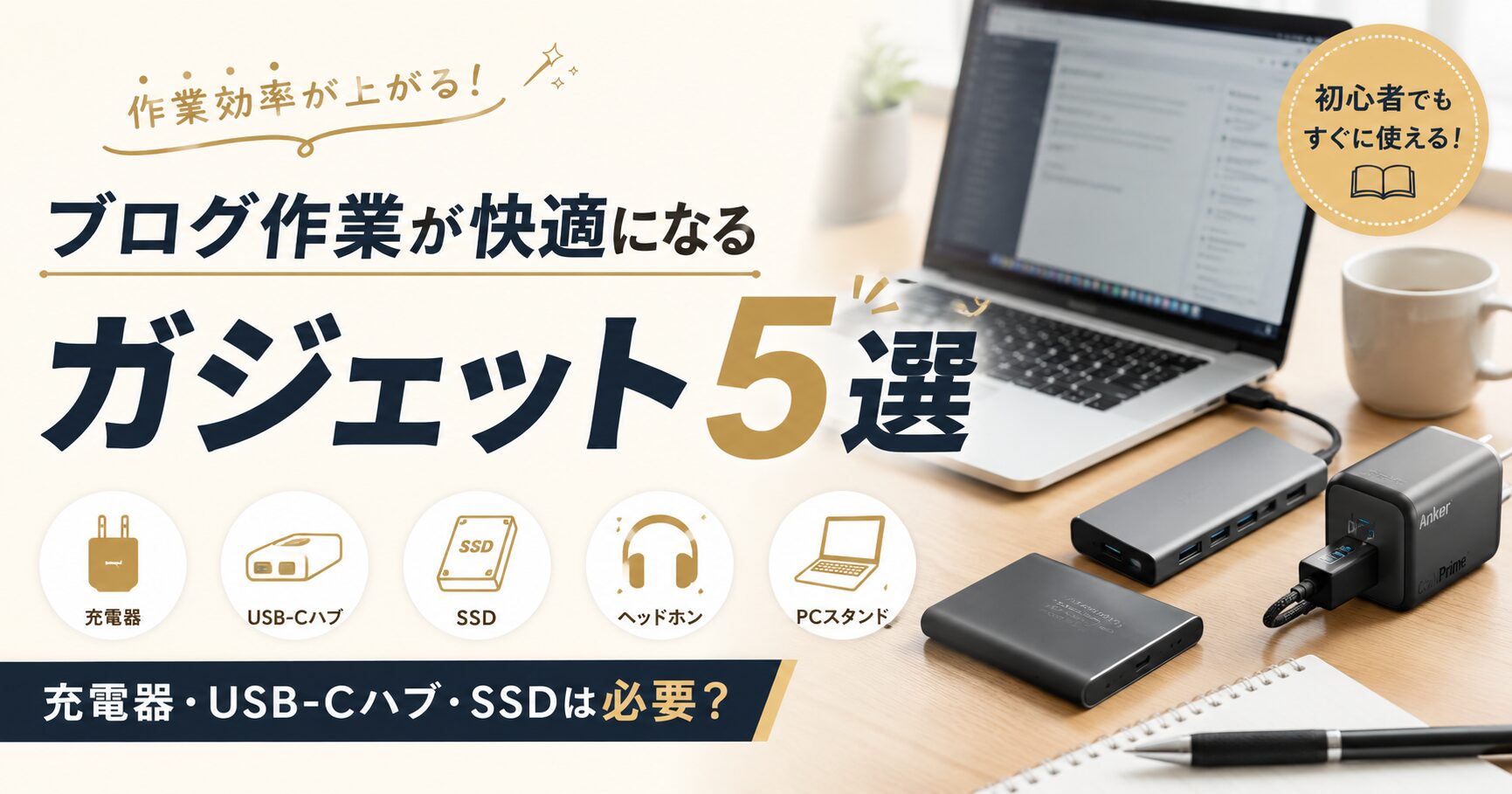
ブログや副業を始めると、「USB-Cハブは必要?」「外付けSSDも買った方がいい?」「充電器は高出力なものへ変えるべき?」と、作業用ガジェットを追加したくなります。
結論からいうと、最初から5つ全部を買う必要はありません。
現在の作業で不便になっている部分から、
- 充電器
- USB-Cハブ
- 外付けSSD
- 外部モニター
- 外付けキーボード・マウス
を追加するのがおすすめです。
この記事では特定のセールや固定価格ではなく、どんな人に何が必要なのかを基準にブログ作業環境を整える方法を解説します。
先に結論
- 充電器が大きい・複数台充電したい → USB-C充電器
- HDMI・USB-A・SDカードを使う → USB-Cハブ
- 写真・動画・バックアップが増えた → 外付けSSD
- 画面が狭くて作業しにくい → 外部モニター
- 外部モニター・PCスタンドを使う → 外付けキーボード・マウス
- 今の環境に不満がない → 無理に買わなくてOK
ブログ作業環境で優先したいガジェット5つ
| ガジェット | 必要になる主な条件 | 優先度 |
|---|---|---|
| USB-C充電器 | 持ち運び・複数台充電 | 高 |
| USB-Cハブ | 端子不足 | 必要な人は高 |
| 外付けSSD | 写真・動画・バックアップ | 中 |
| 外部モニター | 長時間作業・複数画面 | 高 |
| キーボード・マウス | デスク作業 | 環境次第 |
重要なのは「人気だから買う」ことではなく、現在どこで作業が止まっているかを見ることです。
1|USB-C充電器|スマホとPCを1台にまとめたい人
最初に見直しやすいのが充電器です。
スマートフォン・タブレット・ノートPCを複数使う場合、それぞれの純正充電器を持ち歩くと荷物が増えます。
USB PD対応の高出力充電器を1台用意すれば、対応する複数の機器で共用しやすくなります。
何Wを選べばいい?
目安としては、
- スマホ中心 → 45W前後
- MacBook Airなども使う → 65〜70W以上
- ノートPC+スマホを同時充電 → 100W以上を検討
すると選びやすくなります。
ただし、最大W数だけでなくUSB PD・PPS・複数ポート利用時の出力分配も確認してください。
充電器を買わなくていい人
- 付属充電器で困っていない
- 外へ持ち出さない
- 充電する機器が1台だけ
- 充電速度に不満がない
なら、無理に買い替える必要はありません。
USB-C充電器を確認する
2|USB-Cハブ|端子不足を感じてから買えばいい
USB-Cハブは、ノートPCを購入したら必ず必要になるものではありません。
必要になるのは、PC本体にない端子を使いたい場合です。
例えば、
- HDMI
- USB-A
- SDカード
- microSD
- 有線LAN
- 複数のUSB-C機器
を使うならハブを検討できます。
MacBook Airでは必要になることがある
現行MacBook AirはUSB-C系ポートを中心とした構成なので、USB-AメモリやHDMIケーブル、SDカードなどを直接接続したい場合はアダプタやハブが必要になります。
逆に、Bluetooth機器とUSB-C機器しか使わないなら、ハブなしでも運用できます。
USB-Cハブで確認したい項目
- HDMIの有無
- 対応解像度・リフレッシュレート
- USB-Aの数
- SD / microSD
- 有線LAN
- USB PDパススルー
- データ転送速度
「10-in-1だから良い」とポート数だけで決めるより、実際に使う端子を確認する方が重要です。
USB-Cハブを確認する
メーカー直販でも比較する
3|外付けSSD|ブログだけなら急いで買わなくていい
WordPressで文章を書くだけなら、大容量の外付けSSDがすぐ必要になるケースは多くありません。
SSDが必要になりやすいのは、
- 商品写真を大量に保存する
- RAW写真を扱う
- YouTube動画を作る
- ショート動画素材を保存する
- PCのバックアップを作る
- 複数PC間で大容量データを移動する
場合です。
ブログ+動画なら外付けSSDの価値が上がる
動画素材は文章やWeb用画像より容量を使いやすいため、ブログからYouTube・TikTok・Instagramなどへ発信を広げるとSSDが役立ちやすくなります。
内蔵SSDを大容量へ変更する代わりに、過去素材・完成動画・バックアップを外付けSSDへ移す運用もできます。
外付けSSD選びで確認したいこと
- 容量
- USB接続規格
- 読み書き速度
- ケーブル端子
- 持ち運びやすさ
- 保証
ブログ用途だけなら最大速度にこだわりすぎる必要はありません。
外付けSSDを確認する
4|外部モニター|作業効率を上げやすい
長時間ブログを書くなら、外部モニターは効果を感じやすい設備の一つです。
例えば、
- 左:WordPress
- 右:ChatGPT
や、
- 左:記事本文
- 右:商品ページ・資料
のように画面を分けられます。
ウィンドウを何度も切り替えるのが面倒なら、充電器やSSDより外部モニターを先に買う価値があります。
WQHDと4Kはどっち?
ブログ・Web・スプレッドシート中心ならWQHDでも十分な作業領域を確保しやすくなります。
文字の精細さ、写真編集、高解像度表示を重視するなら4Kも候補です。
モニターは解像度だけでなく、
- サイズ
- パネル
- リフレッシュレート
- 接続端子
- 高さ調整
- USB-C給電
まで確認してください。
外部モニターを確認する
ゲームも同じPCでするなら、解像度とリフレッシュレートまで含めて選んでください。
5|外付けキーボード・マウス|デスク環境を作ってから
MacBookやノートPCを机へ直接置いて使うだけなら、内蔵キーボードとトラックパッドで十分な場合があります。
外付けキーボード・マウスの必要性が高くなるのは、
- 外部モニターを使う
- ノートPCスタンドを使う
- PCを画面から離して置く
- 長時間タイピングする
- テンキーを使う
場合です。
MacならMagic Keyboardも候補
AppleシリコンMacではTouch ID搭載Magic Keyboardを利用できます。
ブログ・文章作成ならテンキーなし、表計算や数値入力が多いならテンキー付きを選ぶと分かりやすいです。
Magic Keyboardはどれを買う?Touch ID・テンキーを比較
キーボードを確認する
MacBook Airでブログをするなら何から買う?
MacBook Airを例にすると、次の順番で考えると無駄が少なくなります。
MacBook単体で困っていない
何も買わなくてOKです。
まずMacBookだけでブログを始めてください。
充電器を何個も持ち歩いている
高出力USB-C充電器を検討します。
USB-A・HDMI・SDカードが必要
USB-Cハブを追加します。
画面が狭い
外部モニターを追加します。
写真・動画が増えた
外付けSSDを追加します。
モニター+スタンド環境になった
外付けキーボード・マウスを追加します。
ブログ用MacBook Airのメモリ・SSD・13/15インチの選び方
予算ではなく「今一番困っていること」で優先する
| 困っていること | 最初に買うもの |
|---|---|
| 充電器が多い | USB-C充電器 |
| 端子が足りない | USB-Cハブ |
| 容量が足りない | 外付けSSD |
| 画面が狭い | 外部モニター |
| デスク姿勢を整えたい | キーボード・マウス |
この選び方なら、必要のないガジェットへお金を使いにくくなります。
最初から全部揃えない方がいい理由
ブログを始める前に作業環境へお金をかけすぎても、収益が増えるとは限りません。
特にブログ初心者は、
- 高級キーボード
- 大容量SSD
- 高出力充電器
- 高価なUSB-Cドック
- 複数モニター
を最初からすべて揃える必要はありません。
まず記事を書いて、実際に不便が出た部分だけ改善する方が、購入したガジェットを無駄にしにくくなります。
ガジェットを買ってもブログ収益が直接増えるわけではない
作業環境を整える目的は、検索順位や収益を直接上げることではありません。
目的は、
- 作業を始めやすくする
- ファイル管理を楽にする
- 画面切り替えを減らす
- 充電・配線の手間を減らす
- 長時間作業しやすくする
ことです。
ガジェットを買うこと自体を目的にせず、作業の邪魔になっている部分を解消してください。
ブログ作業環境のおすすめ構成例
最小構成
- ノートPC
- 付属充電器
これだけでもブログは始められます。
自宅PCを外出先から操作したい場合
Moonlightとタブレットを使う構成なら、画面のHz・動画デコード・画面比率・ハブと入力機器まで含めて選びます。端末本体だけでなく、一式の重さや通信量も確認してください。
外出もする構成
- ノートPC
- 小型USB-C充電器
自宅で長時間作業
- ノートPC
- 外部モニター
- 外付けキーボード
- マウス
動画も扱う構成
- ノートPC
- 外部モニター
- 外付けSSD
- USB-Cハブ
- キーボード・マウス
よくある質問
ブログを始めるならUSB-Cハブは必須?
必須ではありません。
USB-A・HDMI・SDカードなど、PC本体にない端子を使う場合に購入してください。
外付けSSDは最初から必要?
文章とWeb用画像が中心なら急いで購入する必要はありません。
動画・大量の写真・バックアップが増えてからでも十分です。
外部モニターとSSDならどっちを先に買う?
容量不足がなければ、長時間の作業では外部モニターの方が効果を感じやすい場合があります。
動画素材が増えてストレージ不足になっているならSSDを優先してください。
充電器は100Wを買っておけばいい?
複数台を充電したり高出力ノートPCへ使ったりするなら便利ですが、スマホだけなら必要以上の出力になる場合があります。
使用する最大の機器から必要W数を決めてください。
MacBook Airだけでブログはできる?
できます。
外部モニターやハブなどは必須設備ではなく、作業量が増えてから追加できます。
まとめ|今困っている部分だけ改善すればいい
| ガジェット | 買うタイミング |
|---|---|
| USB-C充電器 | 充電器をまとめたい |
| USB-Cハブ | 端子不足になった |
| 外付けSSD | 容量・バックアップが必要 |
| 外部モニター | 画面が狭い |
| キーボード・マウス | デスク環境を作った |
ブログ作業環境は、最初から完成させる必要はありません。
ノートPCだけで始めて、充電・端子・容量・画面・入力環境のどこかに不満が出たら、その部分だけ改善するのがおすすめです。
特定のセール時期にまとめ買いするより、必要になったものだけ選ぶ方が、収益がまだ少ない段階でも無駄な出費を抑えやすくなります。
コメント