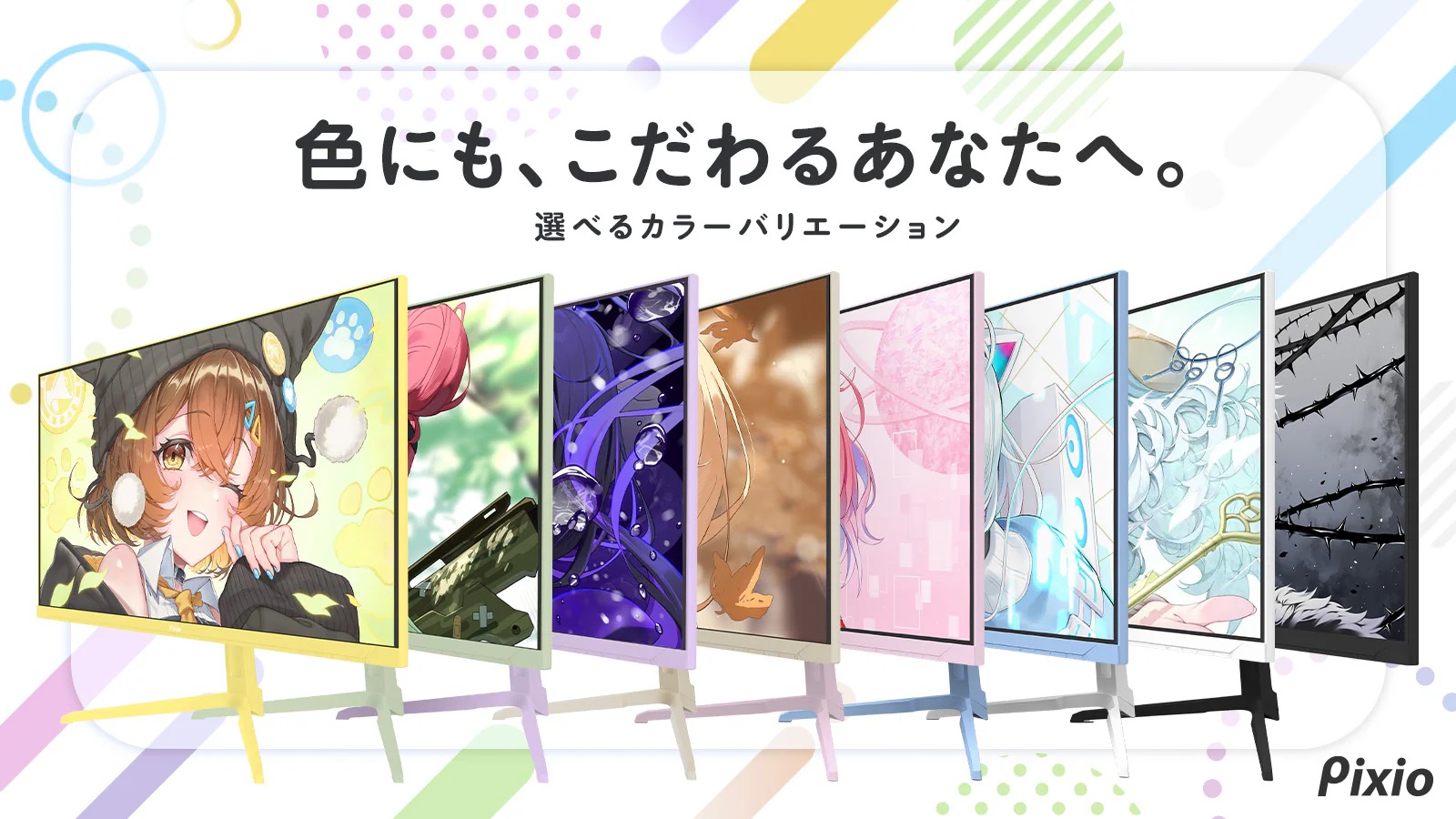
ゲーミングモニターは黒い製品が多い中、Pixioはホワイトやパステルカラーなど、デスクに合わせやすいカラーを選べるのが特徴です。
ただし、見た目だけで選ぶと「FHDではなくWQHDにすればよかった」「もっと高いHzが必要だった」と後悔する可能性があります。
結論として、解像度・リフレッシュレートを先に決めて、最後にカラーを選ぶのがおすすめです。
選ぶ順番
- FHD・WQHD・4Kを決める
- 必要なHzを決める
- 画面サイズを決める
- PC性能を確認する
- 最後に好きなカラーを選ぶ
- Pixioはカラーと性能を両立しやすい
- 色より先に4つのタイプから選ぶ
- ホワイト|白PC・白デスクと合わせやすい
- ブラック|PCや周辺機器と合わせやすい定番
- パステルブルー|水色・白系デスクに合わせやすい
- パステルピンク|かわいいデスク環境を作りやすい
- ベージュ|木目デスクと相性がいい
- パープル・ミントなども選択肢
- FHDならPX248 WaveとPX249 Waveを比較
- WQHDならPX278 Wave
- 4KならPX27U Wave
- カラーだけ合わせてもPC性能が不足すると意味がない
- デュアルモニターならサイズと高さも合わせる
- モニターアームを使うならVESAも確認
- どのカラーがおすすめ?
- まとめ|性能を決めてから好きな色を選ぶ
Pixioはカラーと性能を両立しやすい
PixioのWaveシリーズには、ブラックやホワイトだけでなく、パステル系を含む複数のカラーがあります。
そのため、
- 白いPCケース
- ピンク系デスク
- 水色・パステル系デバイス
- 木目デスク
- 黒で統一したゲーミング環境
など、デスク全体の雰囲気に合わせてモニターを選びやすくなっています。
色より先に4つのタイプから選ぶ
| モデル | 解像度 | Hz | 向いている用途 |
|---|---|---|---|
| PX248 Wave | FHD | 200Hz | コスパ・一般ゲーム・FPS |
| PX249 Wave | FHD | 240Hz | 競技FPS |
| PX278 Wave | WQHD | 180Hz | 画質とfpsの両立 |
| PX27U Wave | 4K | 160Hz | 高画質ゲーム |
例えばピンク色が欲しい場合でも、「ゲーム性能としてFHD 240Hzが必要なのか、WQHD 180Hzが欲しいのか」を先に決める方が失敗しにくくなります。
ホワイト|白PC・白デスクと合わせやすい
白いPCケースやキーボード、マウス、モニターアームで統一したいならホワイトが選びやすいカラーです。
黒いモニターと比べて画面周辺の印象が軽くなり、明るいデスク環境にも合わせやすくなります。
注意したいのはケーブルやモニターアームです。
モニターだけ白くしてもケーブルやアームが黒いと目立つ場合があるため、デスク全体を白で統一したい場合は周辺機器も合わせるとまとまりやすくなります。
ブラック|PCや周辺機器と合わせやすい定番
黒はゲーミングPCやデバイスで最も合わせやすいカラーです。
- 黒いPCケース
- 黒いモニターアーム
- 黒いキーボード・マウス
- RGBライティング
との組み合わせもしやすく、デスク全体を落ち着いた印象にできます。
カラー選びで迷った場合も選びやすい色です。
パステルブルー|水色・白系デスクに合わせやすい
水色は白系のデスクやパステルカラーのキーボード・マウスと合わせやすいカラーです。
PCケースまで水色にする必要はなく、
- 白いPC
- 白いデスク
- 水色のモニター
- 水色系デスクマット
など、一部だけ色を加える使い方もできます。
パステルピンク|かわいいデスク環境を作りやすい
ピンク系のモニターは、黒一色になりがちなゲーミング環境を大きく変えられます。
白・ピンク・ベージュなどのデバイスと組み合わせると、ゲーミング感を抑えたデスクにもできます。
ただしカラー優先で低い解像度を選ぶのではなく、必要な性能を満たすモデルの中からピンクを選びましょう。
ベージュ|木目デスクと相性がいい
木目調デスクやナチュラルな部屋では、ベージュ系も選択肢になります。
白ほど明るすぎず、黒ほどゲーミング感が強くないため、PCをリビングや落ち着いた部屋へ置く場合にも合わせやすくなります。
パープル・ミントなども選択肢
Pixioではモデルによって紫やミントグリーンなどのカラーも選べます。
「白か黒しか選べない」という一般的なモニターとは違い、自分のデスクテーマへ合わせられるのがメリットです。
ただしカラー展開はモデルや販売時期によって異なるため、購入時に公式ページで現在選べる色を確認してください。
FHDならPX248 WaveとPX249 Waveを比較
23.8インチ前後のコンパクトなモニターが欲しい場合は、PX248 WaveとPX249 Waveが比較候補です。
| PX248 Wave | PX249 Wave | |
|---|---|---|
| 解像度 | FHD | FHD |
| リフレッシュレート | 200Hz | 240Hz |
| おすすめ | 幅広いゲーム | 高fps・競技FPS |
240Hzが必要でなければPX248 Wave、競技FPSでさらに高いfpsを狙うならPX249 Waveという選び方ができます。


WQHDならPX278 Wave
FHDより高精細にしながら、高いフレームレートも狙いたい人にはPX278 Waveが向いています。
27インチ・WQHD・180Hzなので、FPSからRPGまで幅広く使いやすい構成です。
RTX 5070やRX 9070 XTなどのGPUを活かしたい人にも比較しやすいでしょう。

4KならPX27U Wave
ゲーム画質や高精細表示を重視するならPX27U Waveが候補です。
4K・160Hzなので、一般的な4K 60Hzモニターより高いリフレッシュレートまで狙えます。
ただし4KではPC側の負荷が大きくなります。
高画質ゲームを重視する場合はRTX 5080クラスなども比較してください。

カラーだけ合わせてもPC性能が不足すると意味がない
ゲーミングモニターはインテリアだけでなく、PCから映像を表示する機器です。
例えばWQHD 180Hzや4K 160Hzを選んでも、GPU性能が足りなければその性能を十分活かせません。
購入前には、
- 遊ぶゲーム
- 解像度
- 目標fps
- GPU
を確認してください。
デュアルモニターならサイズと高さも合わせる
同じ色で2画面にすると統一感は出しやすいですが、サイズや解像度、高さが大きく違うと使いにくく感じる場合があります。
デュアルモニターにするなら、
- 画面サイズ
- 解像度
- ベゼル
- 設置高さ
- モニターアーム
も確認してください。
モニターアームを使うならVESAも確認
デスクをすっきり見せたい場合はモニターアームも有効です。
ただしVESA規格や重量などの対応条件はモデルごとに確認する必要があります。
モニターの色だけでなく、アームやケーブルの色も合わせるとデスク全体を統一しやすくなります。
どのカラーがおすすめ?
| デスクの雰囲気 | 選びやすいカラー |
|---|---|
| 白PC・白デスク | ホワイト・パステル系 |
| 黒PC・RGB | ブラック |
| 木目・ナチュラル | ベージュ・ホワイト |
| かわいいデスク | ピンク・水色・紫・ミント系 |
これは見た目の目安なので、最終的には好みで問題ありません。
まとめ|性能を決めてから好きな色を選ぶ
Pixioのカラフルなモニターは、ゲーミング環境の見た目までこだわりたい人に向いています。
ただしおすすめの順番は、
- 解像度
- リフレッシュレート
- サイズ
- PC性能
- カラー
です。
色だけでモデルを決めるのではなく、必要な性能を満たしたモデルの中から好きな色を選ぶと失敗しにくくなります。
性能別のモデル比較はこちらで確認してください。
コメント