
ゲーミングPC本体を買ったあとに、「モニターやキーボードも必要?」「ほかに何を買えばゲームを始められる?」と迷う人は多いでしょう。
特にデスクトップゲーミングPCは、本体だけではゲーム環境が完成しません。
ただし、最初からゲーミングデスクや高級マイク、外付け機器まで全部そろえる必要もありません。
ゲーミングPCを買った直後は、まず次の5つを確認してください。
- モニター
- 映像ケーブル
- キーボード
- マウス
- ネット接続環境
ヘッドセット、コントローラー、マイクなどは遊ぶゲームや使い方に合わせて追加すれば十分です。
この記事では、ゲーミングPCと一緒に用意したい物を「必須」「あると便利」「用途次第」に分けて解説します。
ゲーミングPCと一緒に買うもの一覧
| 周辺機器 | 必要度 | 必要になる人 | 買うタイミング |
|---|---|---|---|
| ゲーミングモニター | 必須 | デスクトップPCを使う人 | PCと同時 |
| DisplayPort・HDMIケーブル | 要確認 | 必要なケーブルが付属しない場合 | PCと同時 |
| キーボード | ほぼ必須 | 付属していない場合 | PCと同時 |
| マウス | ほぼ必須 | 付属していない場合 | PCと同時 |
| ヘッドセット・イヤホン・スピーカー | 高 | ゲーム音・VCを使う人 | PCと同時〜後から |
| LANケーブル | 用途次第 | 有線LANで遊ぶ人 | PCと同時 |
| マウスパッド | 推奨 | 特にFPS・TPSを遊ぶ人 | PCと同時〜後から |
| 電源タップ | 推奨 | PC周辺機器が多い人 | 設置前 |
| ゲームパッド | 用途次第 | パッド向きゲームを遊ぶ人 | 必要になってから |
| マイク | 用途次第 | 配信・VCを重視する人 | 後からでも可 |
| バックアップ用ストレージ | 推奨 | 録画・写真・重要データを保存する人 | 後からでも可 |
1.ゲーミングモニター
必須デスクトップゲーミングPCにはノートPCのような画面がないため、モニターが必要です。
ここで重要なのは、単純に「ゲーミング」と書かれたモニターを買うことではありません。
PCのGPU性能に合わせて、
- フルHD・WQHD・4K
- 144Hz・180Hz・240Hzなどのリフレッシュレート
- 24インチ・27インチ・32インチなどの画面サイズ
- IPS・VA・OLEDなどのパネル
を選びます。
高いfpsを出せるGPUを買っても、モニター側が60Hzのままでは高リフレッシュレートのメリットを十分に活かせません。
パネルの違いから選びたい場合はこちらも参考にしてください。
ウルトラワイドを検討している場合は、通常の16:9との違いも先に確認しましょう。
最初の1台に選びやすいモニター候補
フルHDで価格と高リフレッシュレートを重視するならPX248 Wave、RTX 5070以上でWQHDを使いたいならPX278 Waveが比較しやすい候補です。
価格・在庫は変動します。Amazon・楽天市場・Yahoo!ショッピングも含めて購入時点の総額を比較してください。


2.DisplayPort・HDMIケーブル
要確認モニターとゲーミングPCを接続する映像ケーブルも必要です。
モニターにケーブルが付属している場合もありますが、必ずしも自分が使いたい接続方式のケーブルが付属しているとは限りません。
購入前に、
- モニター側の端子
- GPU側の映像出力端子
- 使いたい解像度
- 使いたいリフレッシュレート
を確認してください。
独立したグラフィックボードを搭載している一般的なゲーミングデスクトップでは、モニターは基本的にグラフィックボード側の映像出力へ接続します。
PC本体の上側にあるマザーボード端子へ誤って接続すると、構成によっては映像が出なかったり、本来使いたいGPUを利用できなかったりする場合があります。
3.キーボード
ほぼ必須キーボードはPC操作に必要です。
BTOパソコンではキーボードが付属する場合、オプション選択する場合、本体のみで販売される場合があります。
注文内容を確認し、付属していなければ用意しましょう。
最初から高級キーボードは必要ない
ゲームを始めるだけなら、高価なゲーミングキーボードを最初から買う必要はありません。
優先して確認したいのは、
- フルサイズ・テンキーレスなどのサイズ
- 有線・無線
- 日本語配列・英語配列
- キーの押し心地
- 机に置ける大きさ
です。
FPSを本格的にプレイするようになってから、好みに合わせて買い替える方法でも問題ありません。
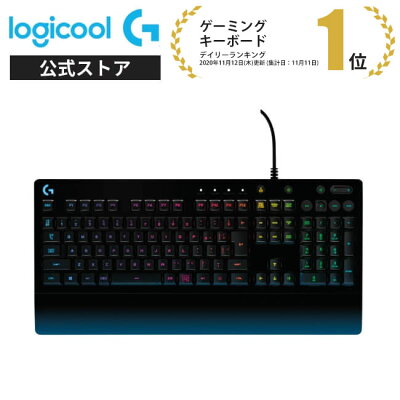
最初の1台なら:日本語配列・有線で設定が分かりやすいLogicool G213rは、通常のPC操作とゲームを1台で始めたい人の比較候補です。
 ポチップ
ポチップ
4.マウス
ほぼ必須マウスも基本的なPC操作に必要です。
特にFPS・TPSでは、重量、形状、センサー性能、クリック感、無線接続などが操作感に影響します。
ただし、スペック表の数値だけで選ぶより、
- 手の大きさ
- つかみ持ち・つまみ持ち・かぶせ持ち
- 重いマウスと軽いマウスの好み
- サイドボタン数
- 無線か有線か
を重視した方が失敗しにくくなります。
最初から最高級モデルを選ばなくても構いません。PC本体やモニターに予算を優先し、マウスは実際にゲームを遊んで不満が出てから変更できます。
予算を抑えた無線候補:Logicool G304は、ワイヤレスでゲームを始めたい人が比較しやすい定番クラスです。形状が手に合うかも確認してください。
 ポチップ
ポチップ
G304 X SUPERLIGHTは59g・USB-C充電・Bluetoothに対応。旧G304との価格差を払う価値があるかは、使い方で変わります。G304 X SUPERLIGHTとG304の違い・保証タイプの選び方で確認できます。
5.ヘッドセット・イヤホン・スピーカー
必要度高ゲーム音を聞くための機器も確認しましょう。
モニターによってはスピーカーを内蔵していないため、モニターを買えば必ず音が出るとは限りません。
選択肢は主に、
- ゲーミングヘッドセット
- イヤホン
- ヘッドホン
- デスクトップスピーカー
です。
ボイスチャットをするならマイク有無も確認
Discordなどでボイスチャットを使うなら、マイク付きヘッドセットを選ぶと1台で済みます。
音質をさらに重視したくなってから、ヘッドホンと専用マイクへ分けても構いません。
マイク付きの有線候補:HyperX Cloud IIIは、PC・PS5などで使いやすく、ヘッドホンとマイクを別々に揃えたくない人向けです。
 ポチップ
ポチップ
6.LANケーブル
用途次第オンラインゲームを安定して遊びたい場合、有線LANを利用できるならLANケーブルを用意する価値があります。
Wi-Fiでもゲームはできますが、通信環境によっては有線LANの方が安定させやすくなります。
特に、
- FPS・TPS
- 格闘ゲーム
- オンライン対戦
- ゲーム配信
では、単純な最大通信速度だけでなく、通信の安定性や遅延も重要です。
自宅回線そのものを見直したい場合はこちらも参考にしてください。
PC・ルーターの対応速度と必要な長さを確認し、用途に合うケーブルを選んでください。
7.マウスパッド
推奨マウスパッドは絶対に必要というわけではありませんが、ゲーミングマウスを使うなら用意しておくのがおすすめです。
特にFPSでは、マウスを大きく動かす低感度設定を使う人もいます。
その場合、小型マウスパッドでは操作範囲が足りなくなることがあります。
選ぶときは、
- 机に置ける横幅
- マウスを動かす範囲
- 滑りやすさ
- 止めやすさ
- 厚み
を確認しましょう。
8.電源タップ
推奨ゲーミングPCでは、PC本体以外にもモニター、スピーカー、充電器など複数の電源が必要になります。
コンセント数が不足する場合は、使用する機器に適した電源タップを用意します。
ゲーミングPCやモニターなど消費電力の大きい機器を接続するため、使用する電源タップの定格容量や注意事項を確認してください。タップへさらに別のタップをつなぐような使い方も避けましょう。
雷サージ対策機能付きなどの製品もありますが、機能があるからあらゆる電源トラブルを防げるという意味ではありません。
9.ゲームパッド・コントローラー
用途次第キーボードとマウスだけですべてのゲームを遊ぶ必要はありません。
ゲームによってはコントローラーの方が操作しやすい場合があります。
例えば、
- アクションゲーム
- レースゲーム
- スポーツゲーム
- 家庭用ゲーム機から移行したタイトル
などを多く遊ぶなら候補になります。
逆にFPSをキーボード・マウス中心で遊ぶのであれば、最初から買う必要はありません。
PCで使いやすい純正候補:XboxワイヤレスコントローラーはWindowsとの相性を重視する人が比較しやすい製品です。USB接続・Bluetooth・電池の使い方を購入前に確認してください。
 ポチップ
ポチップ
PC用の1台を迷っているなら、XboxとDualSenseの比較|接続・対応機能から選ぶで、購入前に必要なケーブルやゲーム対応を確認できます。
10.専用マイク
用途次第ゲーム配信、通話、ボイスチャットの音質を上げたい場合は専用マイクを検討します。
ただし、マイク付きヘッドセットですでに不満がないなら後回しで構いません。
専用マイクは、
- 配信を始める
- 通話音質を上げたい
- 録音をしたい
- ヘッドセットのマイク音質に不満がある
といった段階で追加すれば十分です。
11.バックアップ用ストレージ
推奨外付けSSDやHDDなどのバックアップ先もあると安心です。
ゲーム本体は再ダウンロードできる場合が多い一方で、
- 写真
- 動画
- 録画データ
- 編集素材
- MOD関連ファイル
- クラウド保存されないセーブデータ
などは自分で管理する必要があります。
PC購入当日に必ず買う必要はありませんが、重要なデータを保存し始めたらバックアップ方法も決めましょう。
持ち運びやすい1TB候補:SanDisk Extreme Portable SSDは、録画データや写真・動画を外へ逃がしたい人向けです。バックアップは外付けSSD1台だけに依存せず、重要データは別の場所にも保存してください。
 ポチップ
ポチップ
逆に最初は買わなくてもいい物
ゲーミングPCを買うと、周辺機器も一気にそろえたくなります。
しかし、次のような物は必要性が分かってからでも遅くありません。
- 高価な専用マイク
- ウェブカメラ
- キャプチャーボード
- 高級DAC・オーディオインターフェース
- 大型のゲーミングデスク
- ゲーミングチェア
- 2台目・3台目のモニター
- UPS
- RGBアクセサリー
必要性が分からない物へ先に予算を使うより、PC本体やメインモニターへ予算を回した方が満足度を上げやすいでしょう。
周辺機器の予算はPC本体と分けて考える
初めてゲーミングPCを買うときに起こりやすいのが、PC本体へ予算を全部使ってしまうことです。
デスクトップ環境をゼロから作る場合は、本体以外にも費用がかかります。
そのため、最初に、
- PC本体
- モニター
- キーボード・マウス
- 音声機器
- ネット接続に必要な物
まで含めた総予算を決めましょう。
予算が足りないなら、見た目を良くするアクセサリーより、PC性能・モニター・基本操作に必要な周辺機器を優先するのがおすすめです。
モニターだけはPC性能に合わせて選ぶ
マウスやキーボードは後から簡単に交換できますが、モニターはPCの性能を体感するうえで影響が大きい周辺機器です。
例えば、WQHDで高fpsを狙うPCを買ったのに、古いフルHD・60Hzモニターを使い続けると、せっかくのGPU性能を活かしにくくなります。
逆に、PC性能に対して必要以上に高解像度・高リフレッシュレートのモニターを買う必要もありません。
すでに持っている周辺機器は買い替えなくてもいい
旧PCから使っているキーボードやマウス、ヘッドセットが正常に使えるなら、新PCと同時に買い替える必要はありません。
新しいPCだからといって、周辺機器もすべて新品に統一する必要はありません。
まず既存機器を使い、
- モニターの性能が足りない
- マウスが使いづらい
- キーボードが邪魔
- ヘッドセットの音質に不満がある
など具体的な不満が出てから変更すると無駄な出費を減らせます。
PCが届いたら周辺機器を接続して初期設定する
必要な周辺機器が揃ったら、次はWindows Update、GPUドライバー、リフレッシュレート、ネットワーク、セキュリティなどの設定を行います。
特に高リフレッシュレートモニターを買った場合は、Windows側の設定が想定どおりになっているかも確認してください。
買う前の最終チェックリスト
- モニターを持っているか
- モニターの解像度・リフレッシュレートはPC性能に合っているか
- 必要な映像ケーブルがあるか
- キーボードはPCに付属するか
- マウスはPCに付属するか
- ゲーム音を聞ける機器があるか
- 有線LANを使うならLANケーブルがあるか
- 電源コンセントは足りるか
- 机にPC・モニターを置けるスペースがあるか
- FPSを遊ぶならマウスを動かせるスペースがあるか
- 重要データのバックアップ方法を決めたか
よくある質問
ゲーミングPC本体だけ買えばすぐゲームできますか?
デスクトップPCの場合は、少なくとも画面、操作するためのキーボード・マウス、ネット環境などが必要です。BTOによって付属品が異なるため注文内容を確認してください。
普通のキーボードとマウスでもゲームできますか?
できます。最初からゲーミングモデルで統一する必要はありません。不満が出てから買い替えても問題ありません。
ゲーミングモニターは必要?
ゲーム自体は一般的なモニターでもできます。ただし、高fpsを活かしたい場合は144Hz以上などの高リフレッシュレート対応モニターを検討する価値があります。
Wi-FiがあればLANケーブルはいらない?
Wi-Fiで安定して遊べているなら必須ではありません。通信の安定性や遅延を重視する場合は有線LANも比較してください。
ヘッドセットとイヤホンはどちらがいい?
好みで選べます。ボイスチャットも1台で済ませたいならマイク付きヘッドセットが便利です。軽さを重視するならイヤホンも候補です。
ゲーミングチェアも一緒に買うべき?
現在の椅子に問題がなければ後回しで構いません。PC本体・モニター・操作に必要な機器を先にそろえましょう。
2台目のモニターは必要?
ゲームだけなら必須ではありません。配信、攻略情報表示、Discord、動画編集などで必要性を感じてから追加できます。
結論:最初は「ゲームを始めるために必要な物」だけでいい
ゲーミングPCと一緒に、すべての周辺機器を買う必要はありません。
まず優先したいのは、
- モニター
- 映像ケーブル
- キーボード
- マウス
- ネット環境
です。
ヘッドセットやマウスパッドも必要に応じて用意し、専用マイク、ウェブカメラ、ゲーミングチェア、複数モニターなどは実際に使って必要性が分かってから追加しても遅くありません。
最初から全部そろえるより、PC本体とモニターへ予算を優先し、不満が出た周辺機器だけ順番に改善する方が無駄を減らしやすいでしょう。


コメント